サーチコンソールのデータの見方
Google サーチコンソールを使うと、自分のサイトが「どんな検索キーワードで、何回表示され、何回クリックされたか」を知ることができます。このページでは、その数字(データ)の見方を、初めての方向けに、順を追って説明します。
-
サーチコンソールを開く
まず、下のリンクから Google サーチコンソールにアクセスします。ふだんサイトの所有者として登録している Google アカウントでログインしてください。
ログインすると、このような「サマリー」画面が表示されます。左側には、いろいろなメニューが縦に並んでいます。
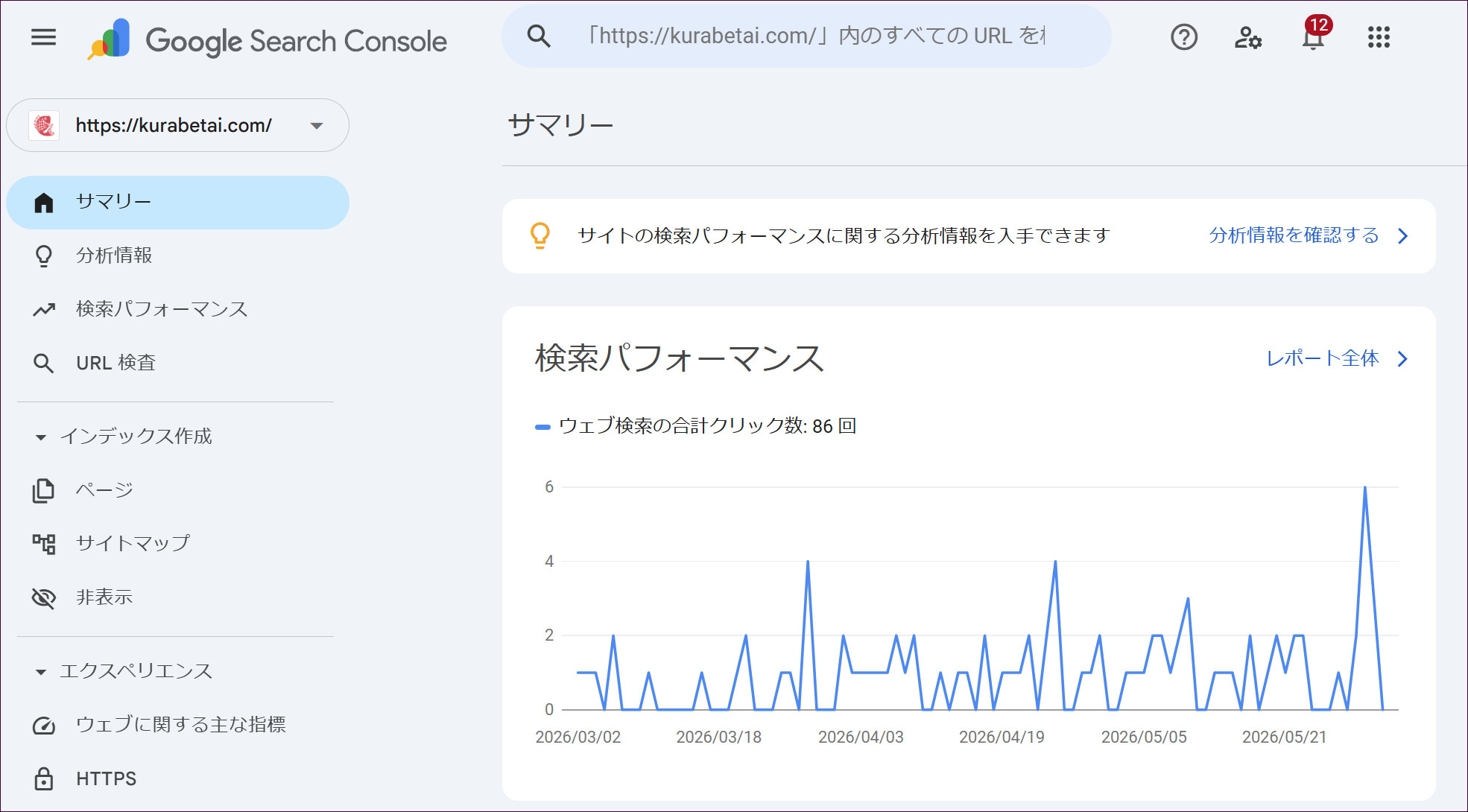
ログイン直後の「サマリー」画面。左側にメニューが並んでいます -
解析したいサイトを選ぶ
サーチコンソールに2つ以上のサイトを登録している場合は、まず、どのサイトのデータを見るかを選びます。画面の左上にある、サイトのURLが表示された部分(▼)をクリックすると、登録しているサイトの一覧が出るので、解析したいサイトを選びます。
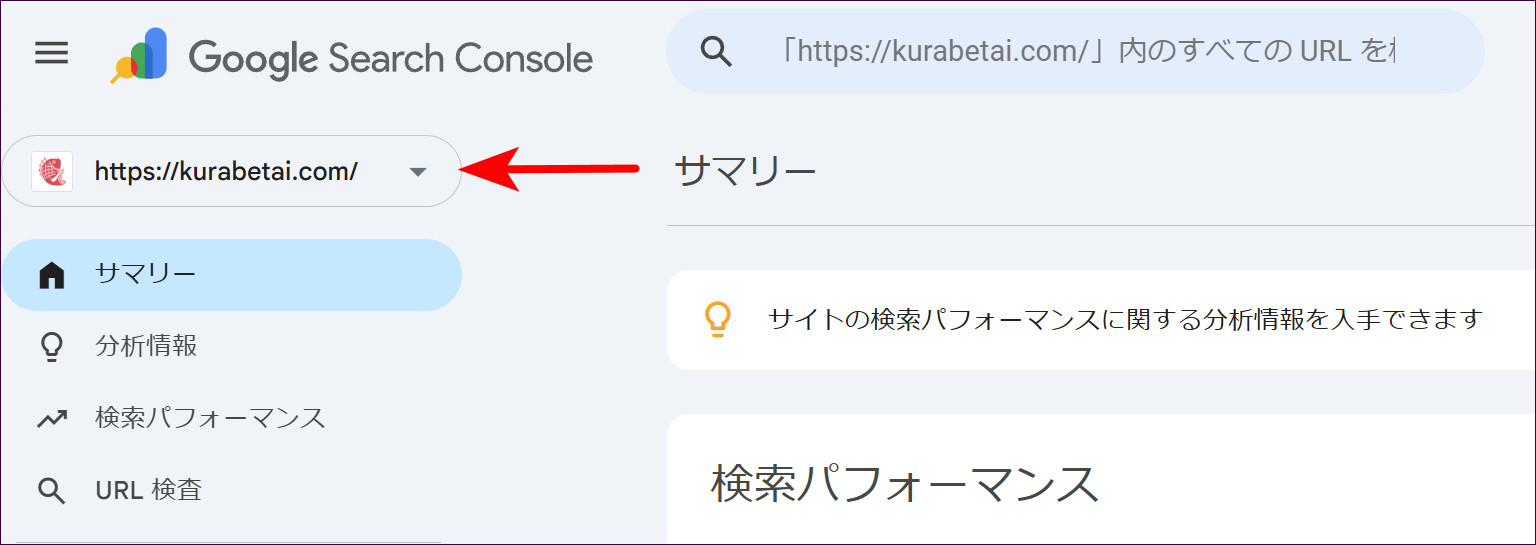
左上のサイトのURL部分(▼)から、解析したいサイトを選びます 登録しているサイトが1つだけなら、この操作は必要ありません。
-
「検索パフォーマンス」を開く
左側のメニューから 検索パフォーマンス をクリックします。すると、検索に関するデータをまとめた画面が開きます。
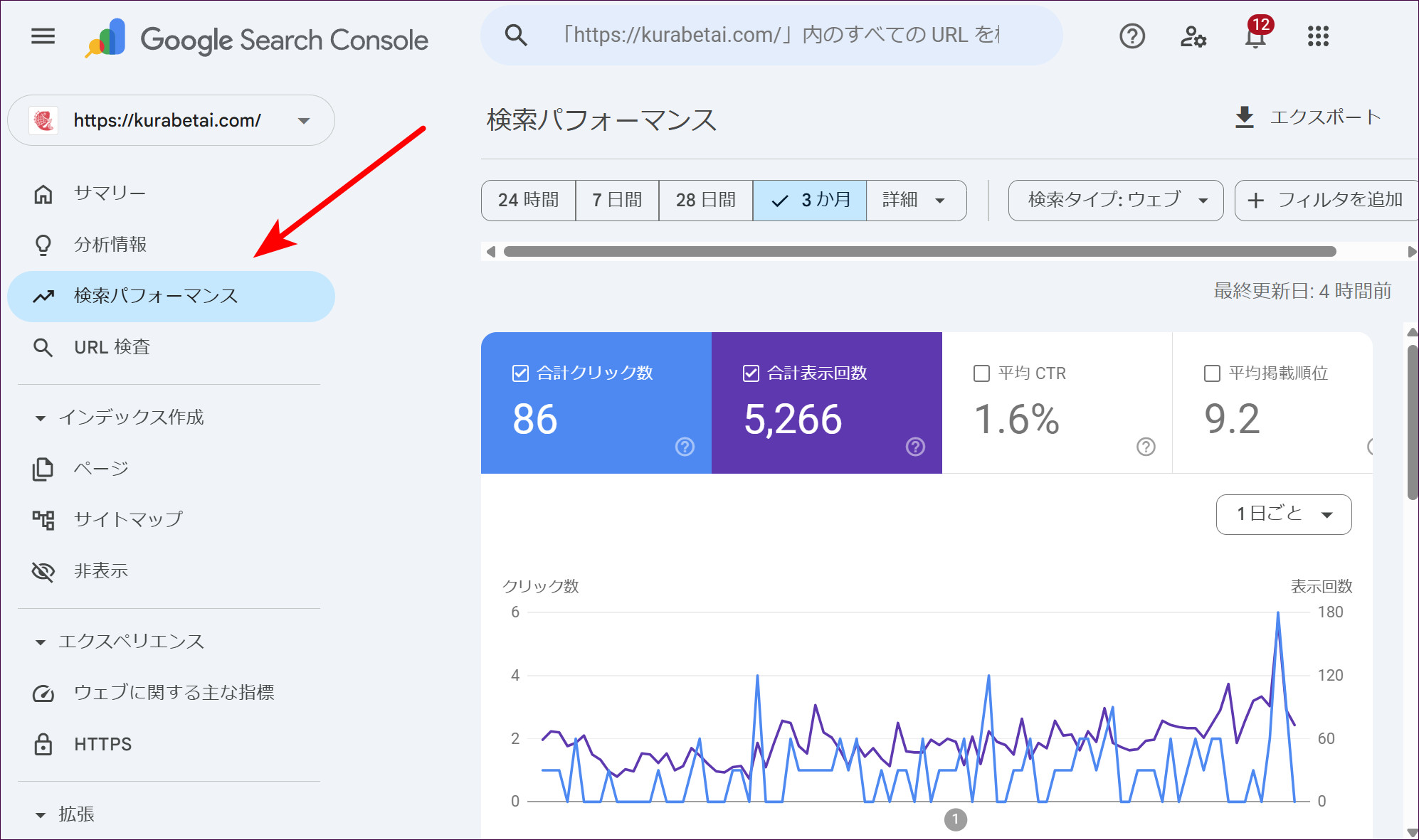
左メニューの 検索パフォーマンス をクリックします 画面の上には 24時間 7日間 28日間 3か月 といったタブがあり、データを見る期間を切り替えられます。
そのすぐ下に、大きな数字が4つ並んでいます。これが、このページでいちばん大事な「4つの指標」です。
-
「平均CTR」と「平均掲載順位」も表示する
最初は、平均CTR と 平均掲載順位 の2つにはチェックが入っていません。この2つのカードをクリックすると、チェックが入り、グラフにも表示されて、4つの数字をすべて確認できるようになります。
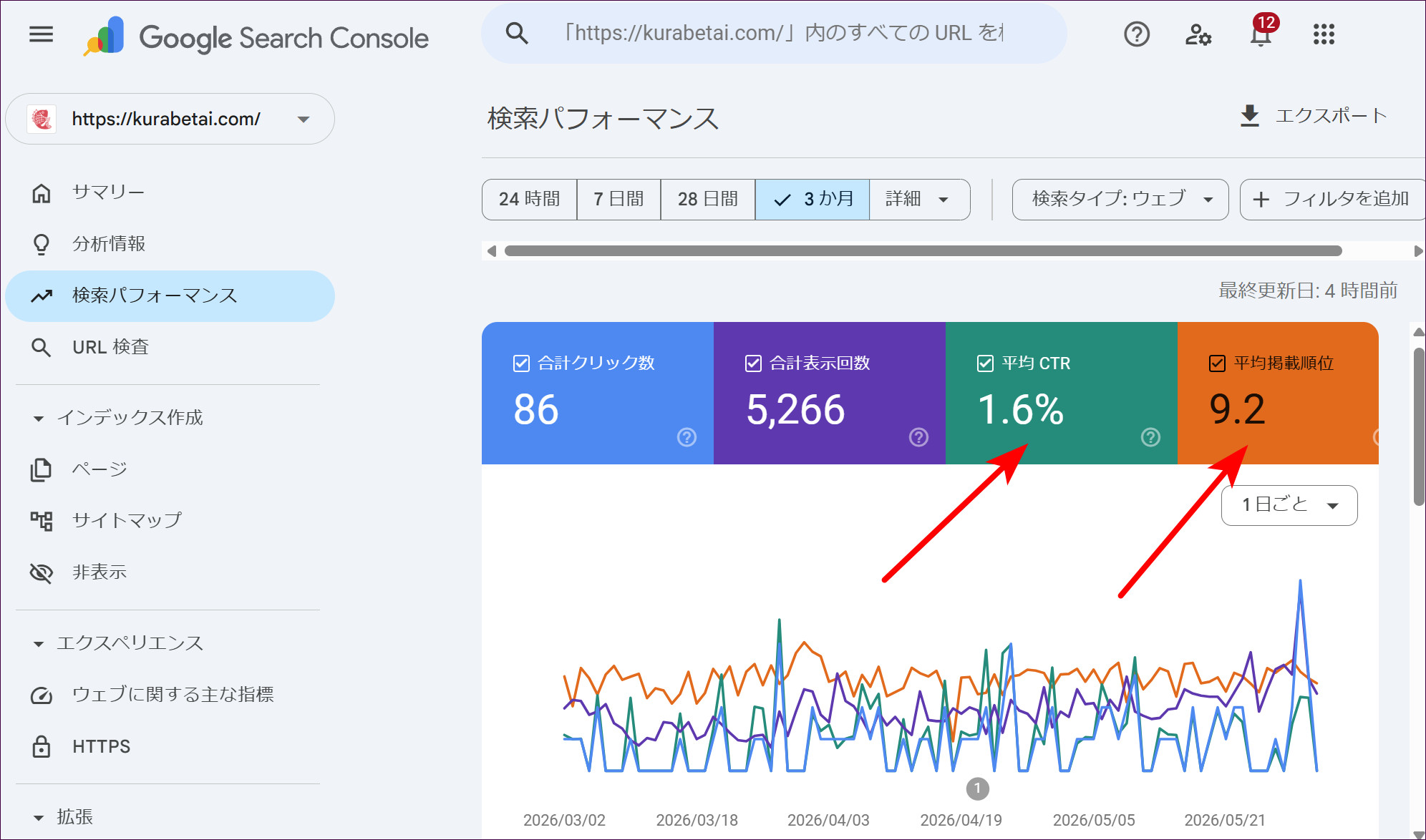
平均CTR と 平均掲載順位 もクリックして、4つすべてを表示します これで、合計クリック数・合計表示回数・平均CTR・平均掲載順位の4つがそろいました。
-
データは、グラフの下の「表」で見る
グラフの下には、表があります。ここに、実際のデータが一覧で並んでいます。
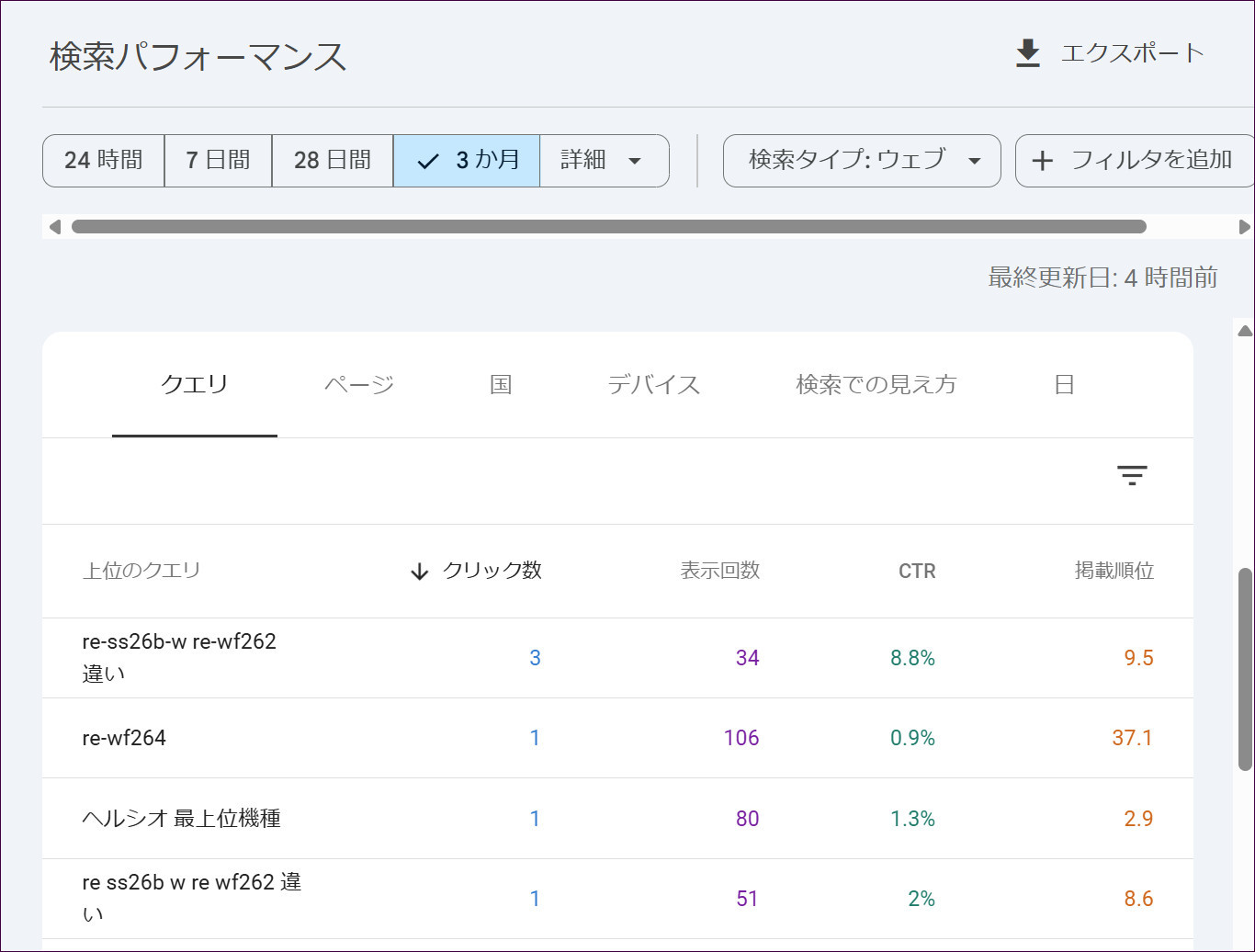
グラフの下の表。1行が1つの検索キーワードで、右に4つの数字が並びます 表のいちばん上には クエリ ページ 国 デバイス などのタブがあります。まずは クエリ(検索キーワード)のタブで見てみましょう。
表の1行が、1つの検索キーワードです。その右側に、クリック数・表示回数・CTR・掲載順位という、さきほどの4つの数字が並んでいます。次から、この4つの意味を、ひとつずつ説明します。
4つの指標の意味
カードや表に並ぶ4つの数字は、それぞれ次のような意味です。難しく見えますが、ひとつずつ分かれば、どれもシンプルです。
① 表示回数(Impressions)
あなたのページが、検索結果の一覧に出てきた回数です。誰かが検索したとき、検索結果のどこか(1ページ目でも、2ページ目でも)にあなたのページが並べば、1回とカウントされます。クリックされたかどうかは関係ありません。「何回、人の目に触れるチャンスがあったか」を表す数字です。
② クリック数(Clicks)
検索結果に表示された中で、実際にクリックされた回数です。つまり、検索した人がそのページを開いて、あなたのサイトに来てくれた回数です。
③ CTR(クリック率)
表示回数のうち、どれくらいがクリックにつながったかの割合(%)です。「クリック数 ÷ 表示回数」で計算されます。たとえば100回表示されて2回クリックされたら、CTRは2%です。この数字が高いほど、「検索結果に出たときに選ばれやすい」ことを意味します。タイトルや説明文の魅力が、ここに効いてきます。
④ 掲載順位(Position)
あなたのページが、検索結果の何番目あたりに出ているかの平均です。数字が小さいほど上位(目立つ位置)で、大きいほど下のほうになります。たとえば「9.2」なら、平均しておおよそ9番目あたり(1ページ目の終わりごろ)に出ている、という意味です。「小さいほど良い」という点に注意してください。
実際の検索順位を、自分の目で確認する
サーチコンソールの「掲載順位」は、いろいろな条件をならした平均の数字です。「いま検索したら、実際に何番目に出るのか」は、自分で検索して確かめるのが確実です。
-
調べたいキーワードをコピーする
表の中から、順位を確認したいキーワード(クエリ)を選んで、コピーします。
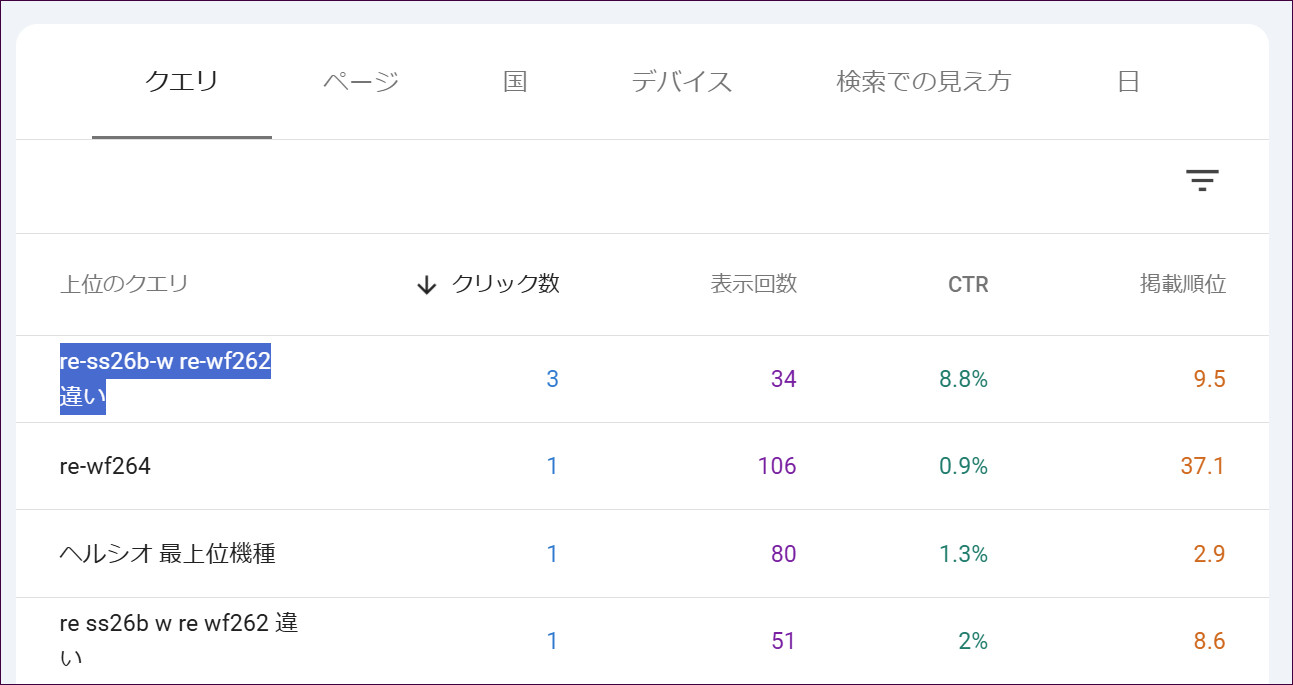
順位を調べたいキーワードを選んで、コピーします -
Google Chrome の「シークレットモード」を開く
順位を確認するときは、ふだんのブラウザではなく シークレットモード を使います。ふだんのブラウザだと、自分の検索履歴やログイン状態の影響で検索結果が自分用に最適化され、本当の順位とずれてしまうことがあるからです。
シークレットモードなら、その影響が少なく、ほかの人が見るのに近い「素の検索結果」を確認できます。Chrome の右上の ⋮(メニュー)から「新しいシークレット ウィンドウ」を選ぶと開けます。
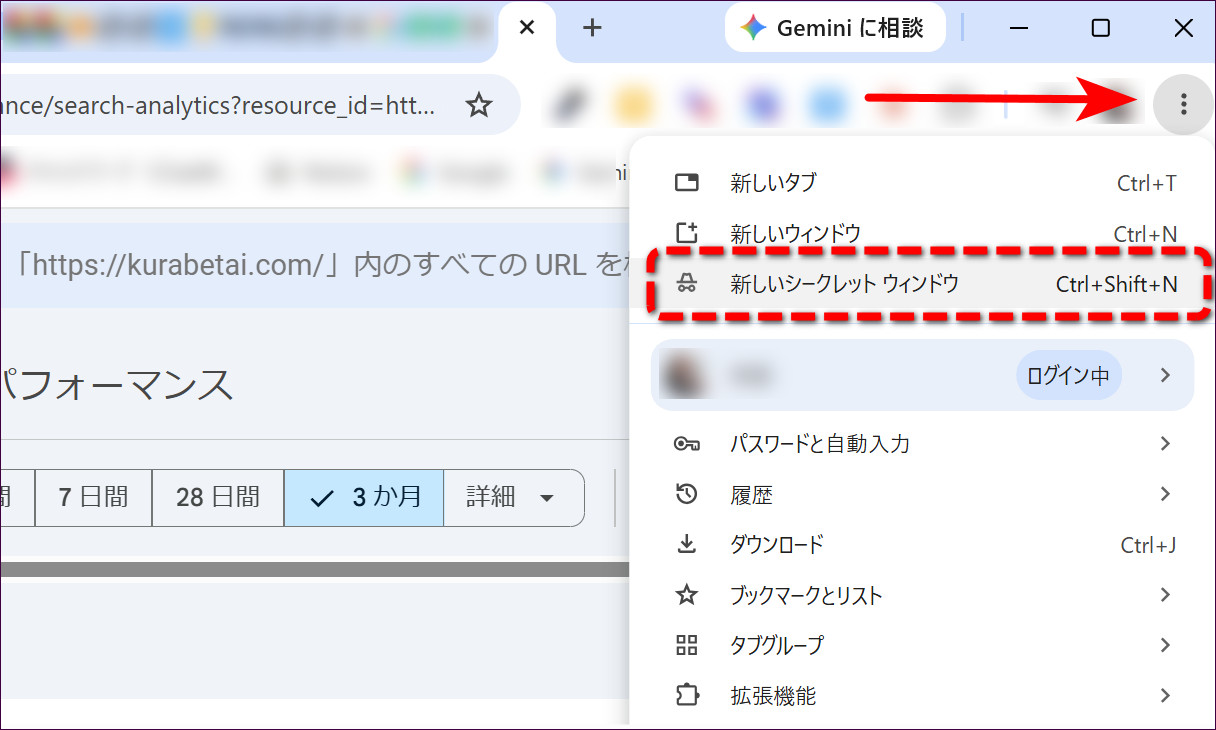
右上の ⋮ →「新しいシークレット ウィンドウ」を選びます(Ctrl+Shift+N でも開けます) -
コピーしたキーワードで検索する
開いたシークレットウィンドウの検索窓(アドレスバー)に、さきほどコピーしたキーワードを貼り付けて、検索します。
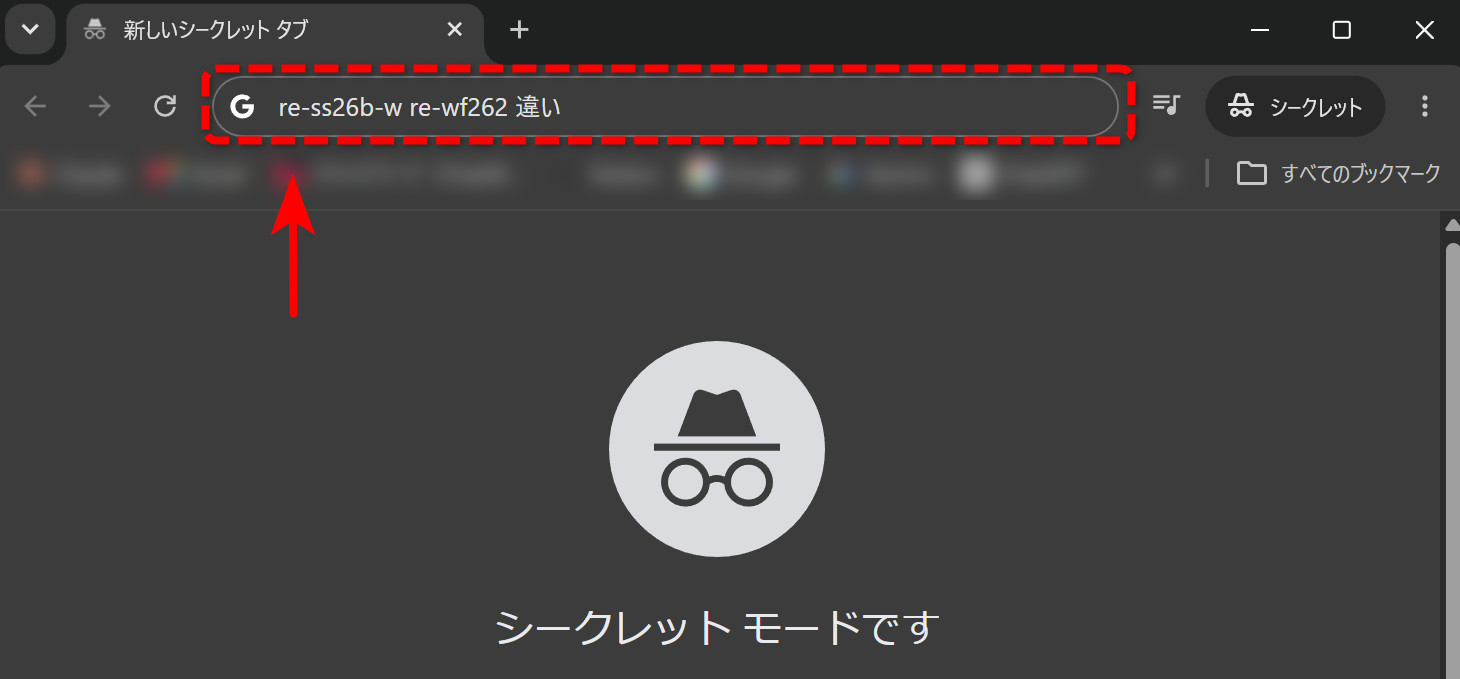
検索窓に、コピーしたキーワードを貼り付けて検索します -
自分のページを探し、上位のページからヒントを得る
検索結果の中から、自分のページを探します。上から数えて何番目に出ているか ── これが「実際の順位」です。
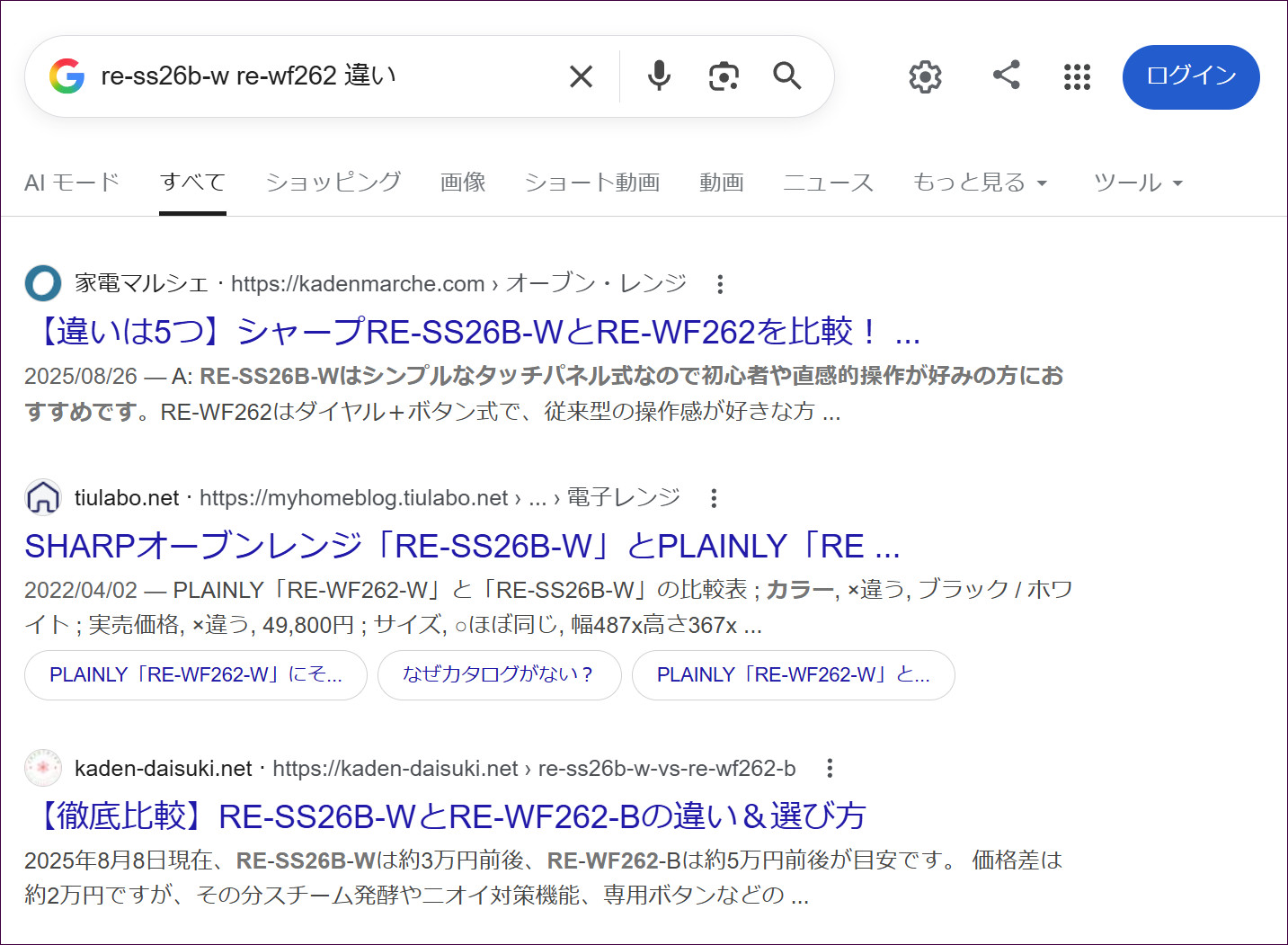
検索結果を上から見て、自分のページの順位を確認します このとき、自分のページより上に出ているページも、いくつか開いて中身を見てみましょう。なぜそのページが上位なのか、どんな内容や見せ方をしているのかが、大きなヒントになります。
とくに、上位に個人のブログなどがあれば、そのURLをメモしておくのがおすすめです。あとで「お手本」として見返せます。
一歩進んだ使い方メモした個人ブログのURLを「ラッコキーワード」などのツールに入れると、そのページがほかにどんなキーワードで上位表示しているかを調べられます。自分と同じテーマで記事を書いている個人ブログが「上位表示しているキーワード」がわかるので、個人のブログでも上位表示しやすいキーワードを見つけることができ、次に自分が書く記事のテーマを考えるヒントにもなります。
ライバルの個人ブログを「ラッコキーワード」で調べる
さきほどメモした、自分より上位の個人ブログ(たとえば、個人のアメブロなど)が、ほかにどんなキーワードで上位表示しているかは、「ラッコキーワード」というツールで調べられます。
-
「サイト調査」にブログのURLを入れて調べる
ラッコキーワードを開いたら、上のタブで サイト調査(競合調査等) を選びます(「キーワード調査」ではなく、こちらです)。
入力欄に、調べたい個人ブログのURL(例:見つけたアメブロのURL)を貼り付けて、無料で調査 を押します。
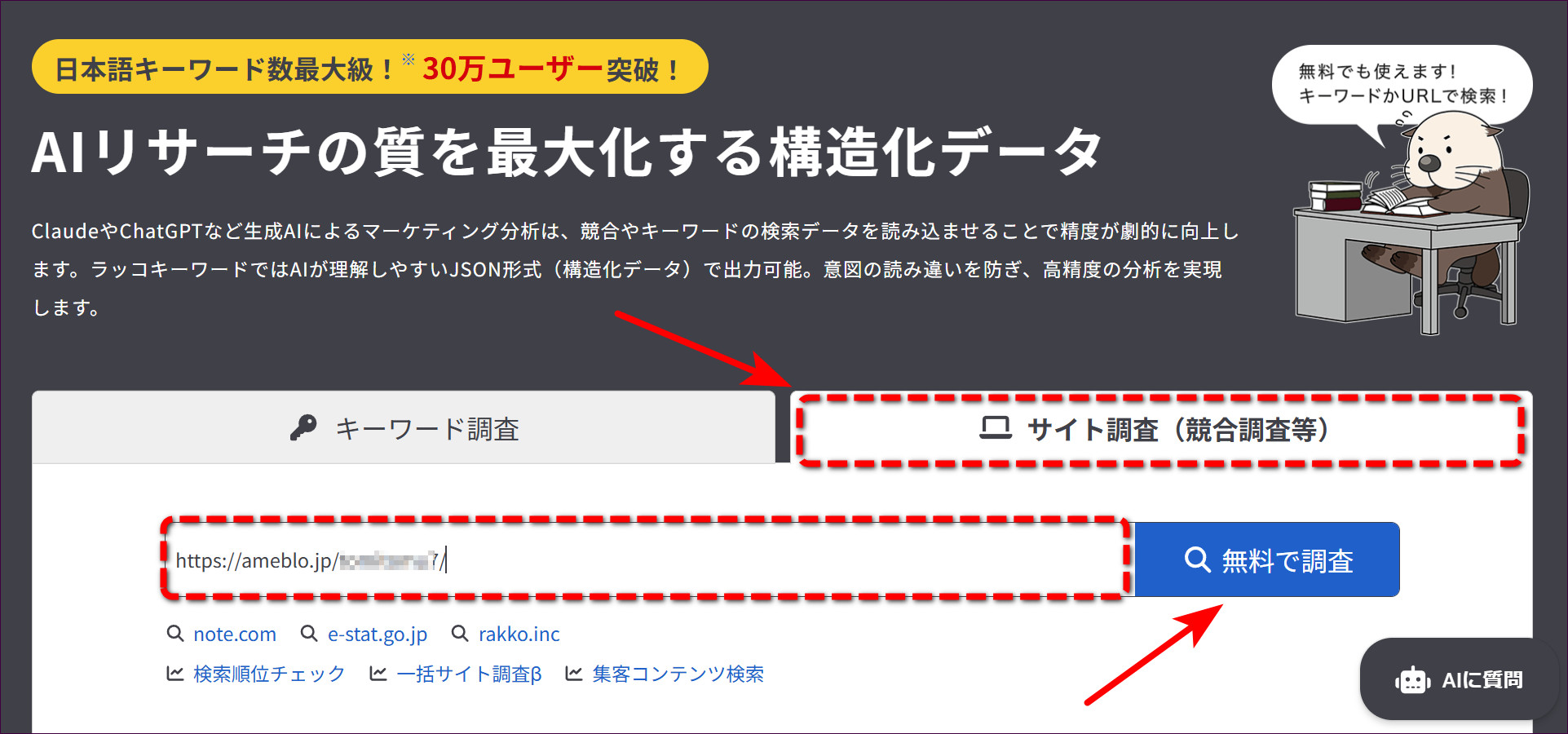
「サイト調査(競合調査等)」タブを選び、ブログのURLを入れて 無料で調査 を押します -
ブログの種類に合わせて「一致の種類」を選び直す
URL入力欄の右にある ドメイン一致 ▼ のボタンを押すと、調べ方(一致の種類)を選べます。ここは、調べたいブログのサービスによって、選ぶものが変わります。
- アメブロ・note の場合 → 前方一致 を選んで、もう一度 検索 を押します
- はてなブログ の場合 → サブドメイン一致 を選んで、もう一度 検索 を押します
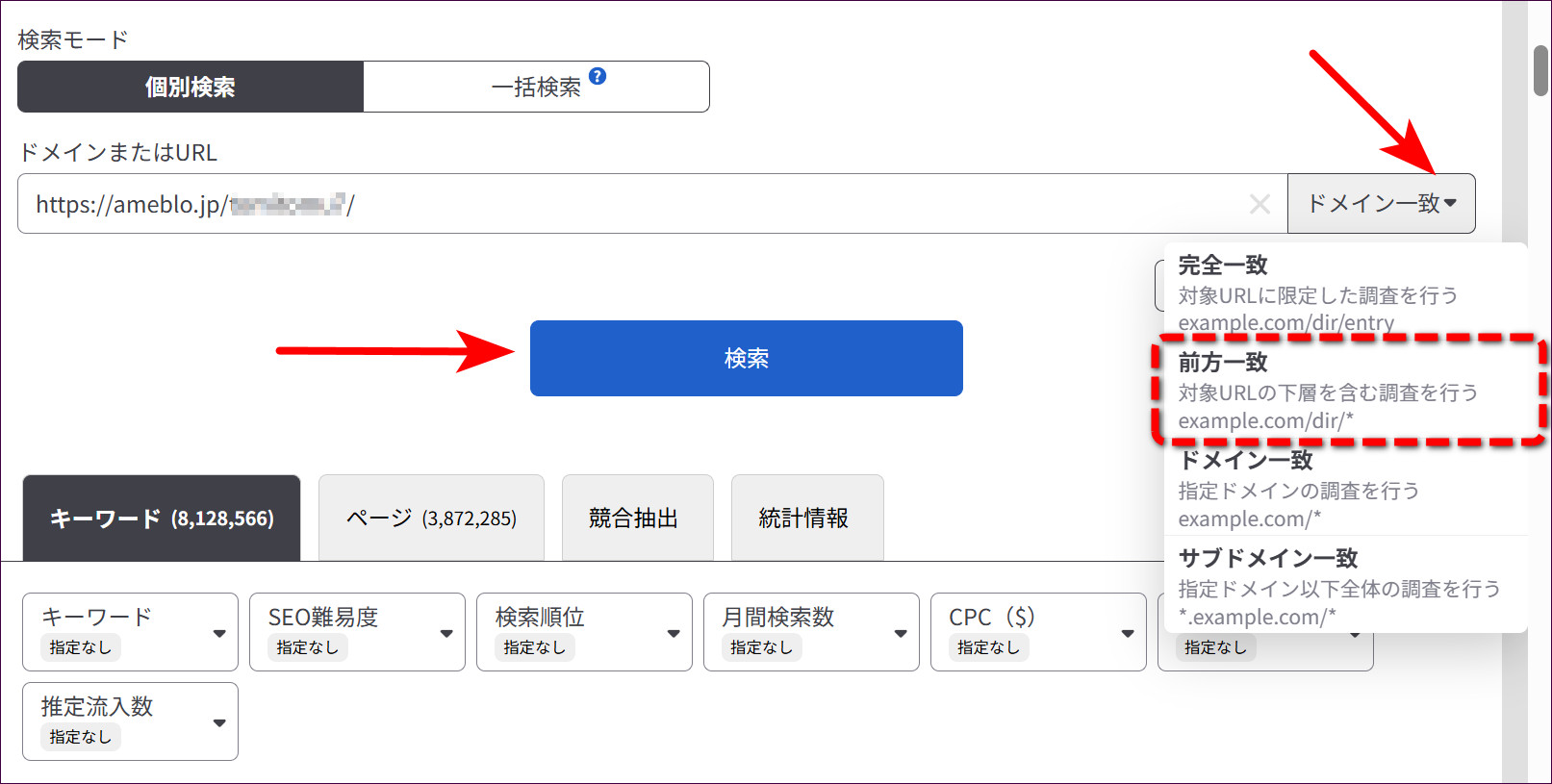
ブログの種類に合わせて一致の種類を選び、もう一度「検索」します なぜ選ぶものが違うの? ── URLの形の違い ブログサービスによって、一人ひとりのブログの「住所(URL)」の作り方が違うからです。- アメブロ・note は、みんなで1つのドメインを共有し、ユーザーごとにフォルダで分かれます(例:ameblo.jp/ユーザー名/、note.com/ユーザー名)。だから、そのフォルダ以下だけを調べる「前方一致」を選びます。
- はてなブログ は、ユーザーごとにサブドメイン(ドメインの前の部分)で分かれます(例:ユーザー名.hatenablog.com)。だから「サブドメイン一致」を選びます。
-
「SEO難易度」が低い順に並べ替える
調査結果が、表で出てきます。ここで SEO難易度 の見出し(横の上下マーク)をクリックして、SEO難易度が低い順に並べ替えます。
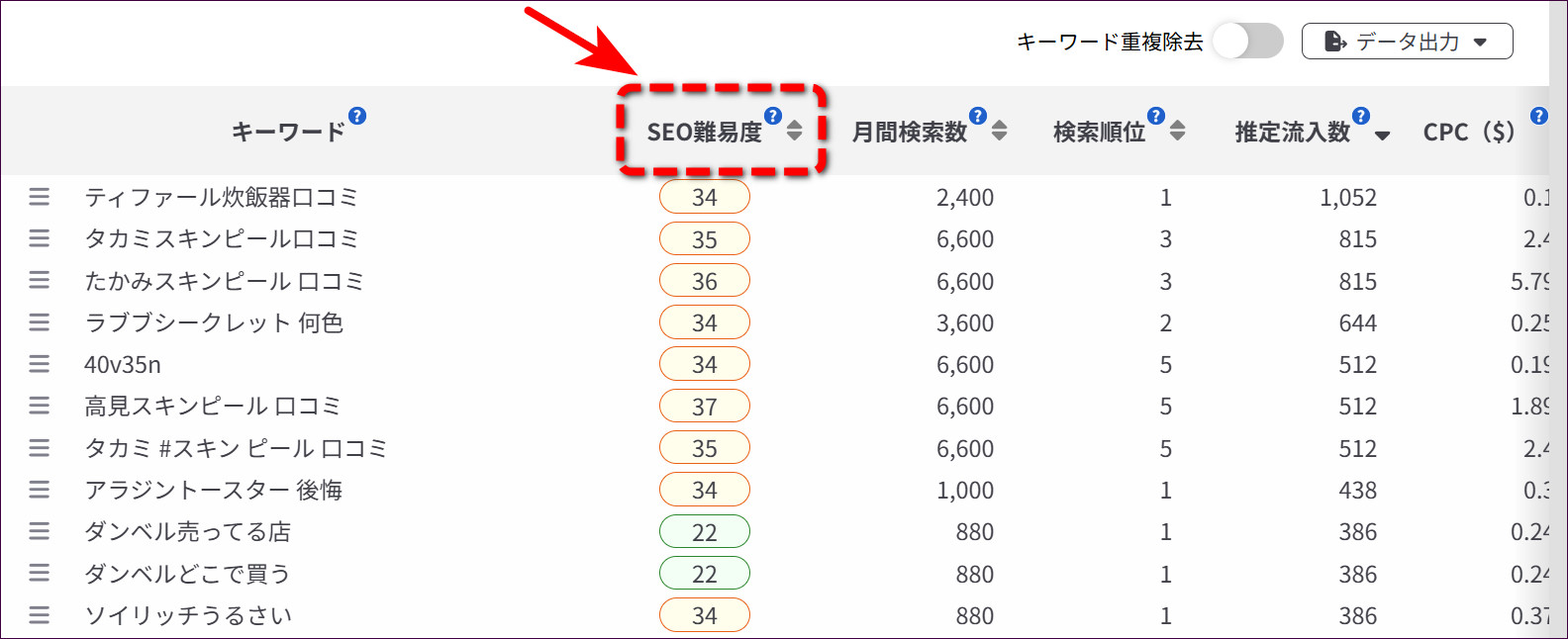
SEO難易度 の見出しをクリックして、低い順に並べ替えます SEO難易度は、そのキーワードで上位を取る難しさの目安です。数字が小さいほど、やさしい(色も、低いと緑寄り・高いとオレンジ寄りになります)。低い順に並べれば、自分でも上位を狙いやすいキーワードが、表の上のほうに集まります。
-
「SEO難易度25」くらいまでを目安に、書けそうなキーワードを探す
並べ替えたら、上から順に見ていきます。最初のうちは、SEO難易度が「25」くらいまでを目安に、自分でも書けそうなキーワードを探してみましょう。難易度が低いものから狙うのが、上位表示への近道です。
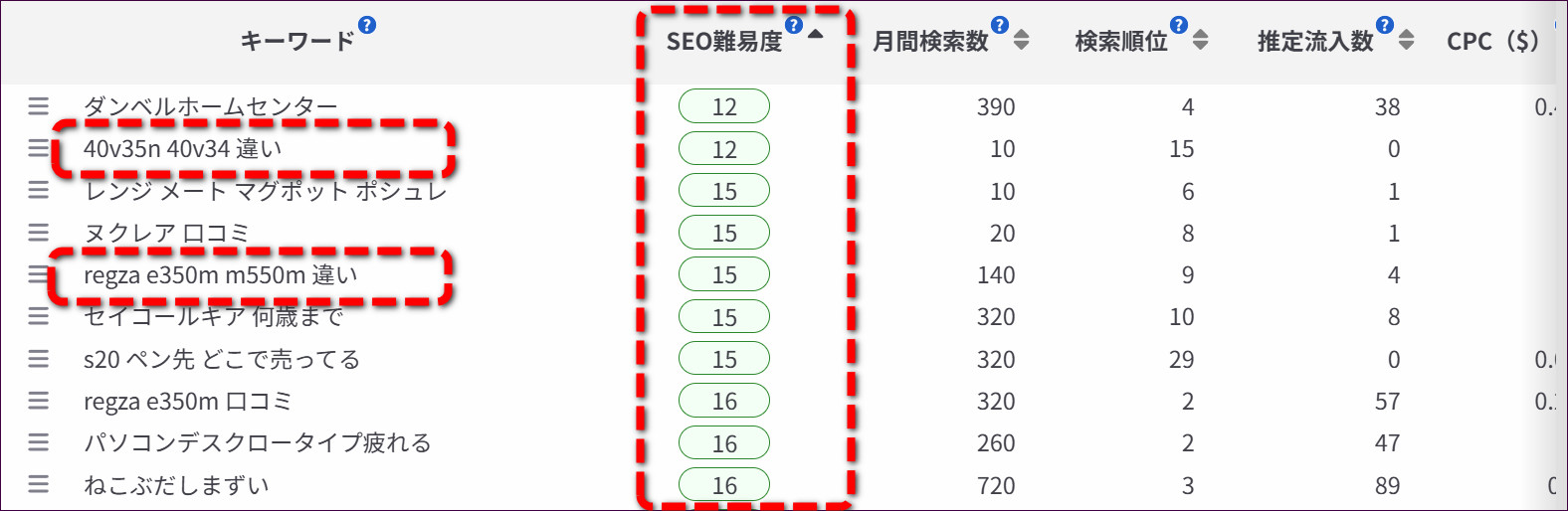
上のほうには、SEO難易度の低い(やさしい)キーワードが並びます 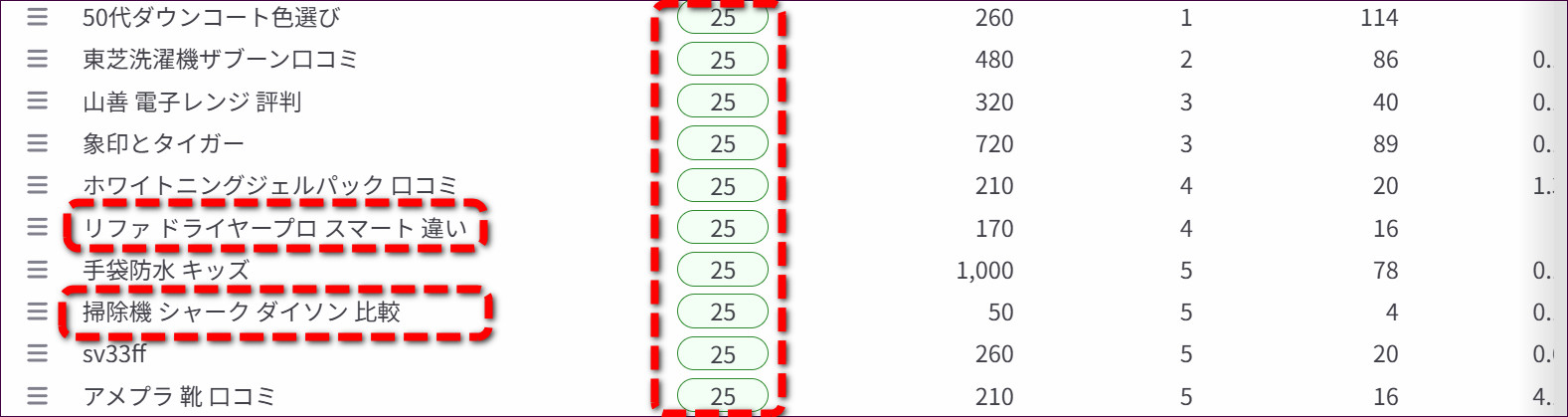
難易度25くらいまでを目安に、書けそうなものを探します たとえば、商品比較に特化したブログやサイトを作っているなら、「●● ◆◆ 違い」や「●● ◆◆ 比較」といったキーワードで、上位表示しやすそうなものも見つけることができます。
まとめ
サーチコンソールには、ここで紹介した以外にも、たくさんの機能があります。でも、最初のうちは、それらをすべて覚える必要はありません。
まずは、このページで説明した使い方 ──4つの指標(表示回数・クリック数・CTR・掲載順位)を読む、実際の検索順位を自分の目で確かめる、自分でも書けそうなキーワードを見つける── この流れだけ、しっかりマスターしておけば十分です。
慣れてきたら、ほかの機能も、少しずつ試していきましょう。まずは、ここまでで覚えたことを、一度、自分のサイトでやってみてください。