AIツール「サーチコンソール分析アシスタント」の使い方
Search Console にたまった「どんな検索で、どのページが見られたか」というデータを取り出し、AIの分析アシスタントに読ませると、「次に書くべき記事・キーワード」を提案してもらえます。このページでは、その準備=データの取り出し方を、初めての方向けに、順を追って説明します。
用意するもの
- Google アカウント(分析したいサイトを Search Console に登録しているもの)
- Google スプレッドシート(無料)
- 分析したいサイトが、Search Console に登録・確認(所有権の確認)まで済んでいること
手順
-
アドオン「Search Analytics for Sheets」を入れる
まず、スプレッドシートに Search Console のデータを取り込むための無料アドオン(拡張機能)を追加します。
- Googleスプレッドシートを開きます(https://docs.google.com/spreadsheets/)
- 新しいスプレッドシートを開きます
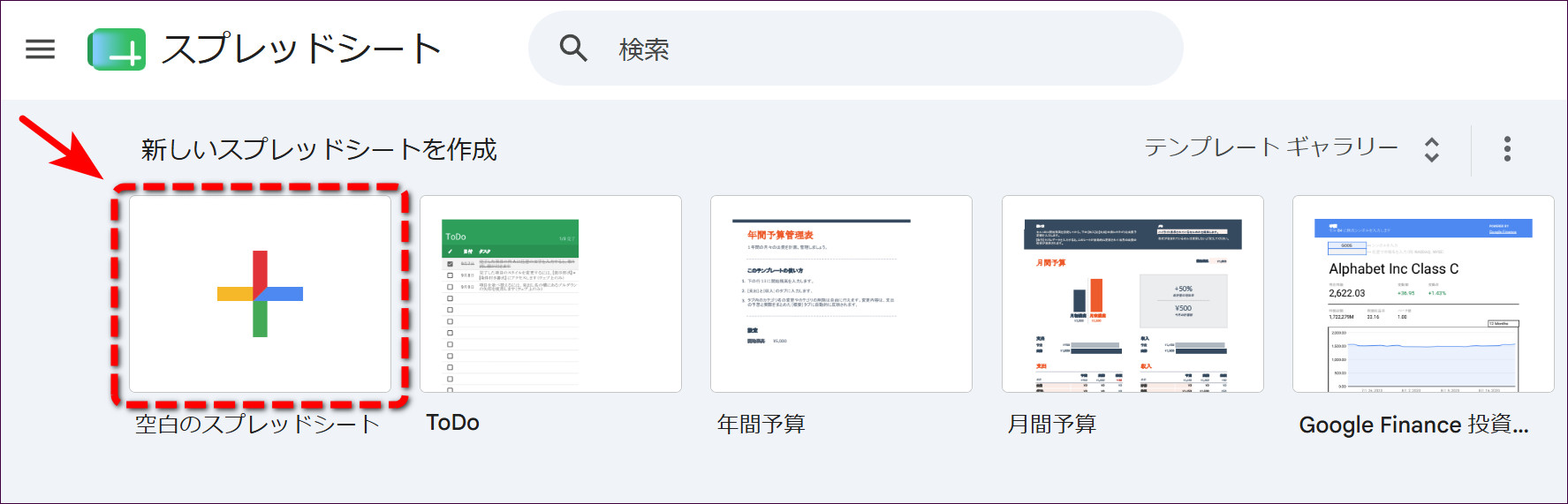
「空白のスプレッドシート」を選んで、新しいシートを開きます - メニューの 拡張機能 → アドオン → アドオンを取得 を選びます
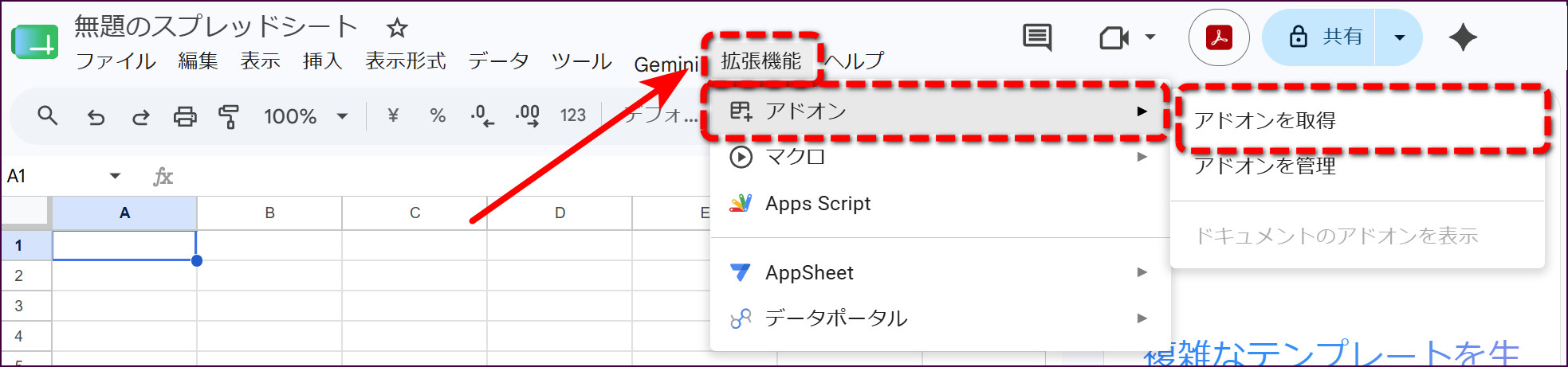
「拡張機能」→「アドオン」→「アドオンを取得」の順に選びます - 検索窓に「Search Analytics for Sheets」と入力し、開発元が Mihai Aperghis のものを選んで インストール
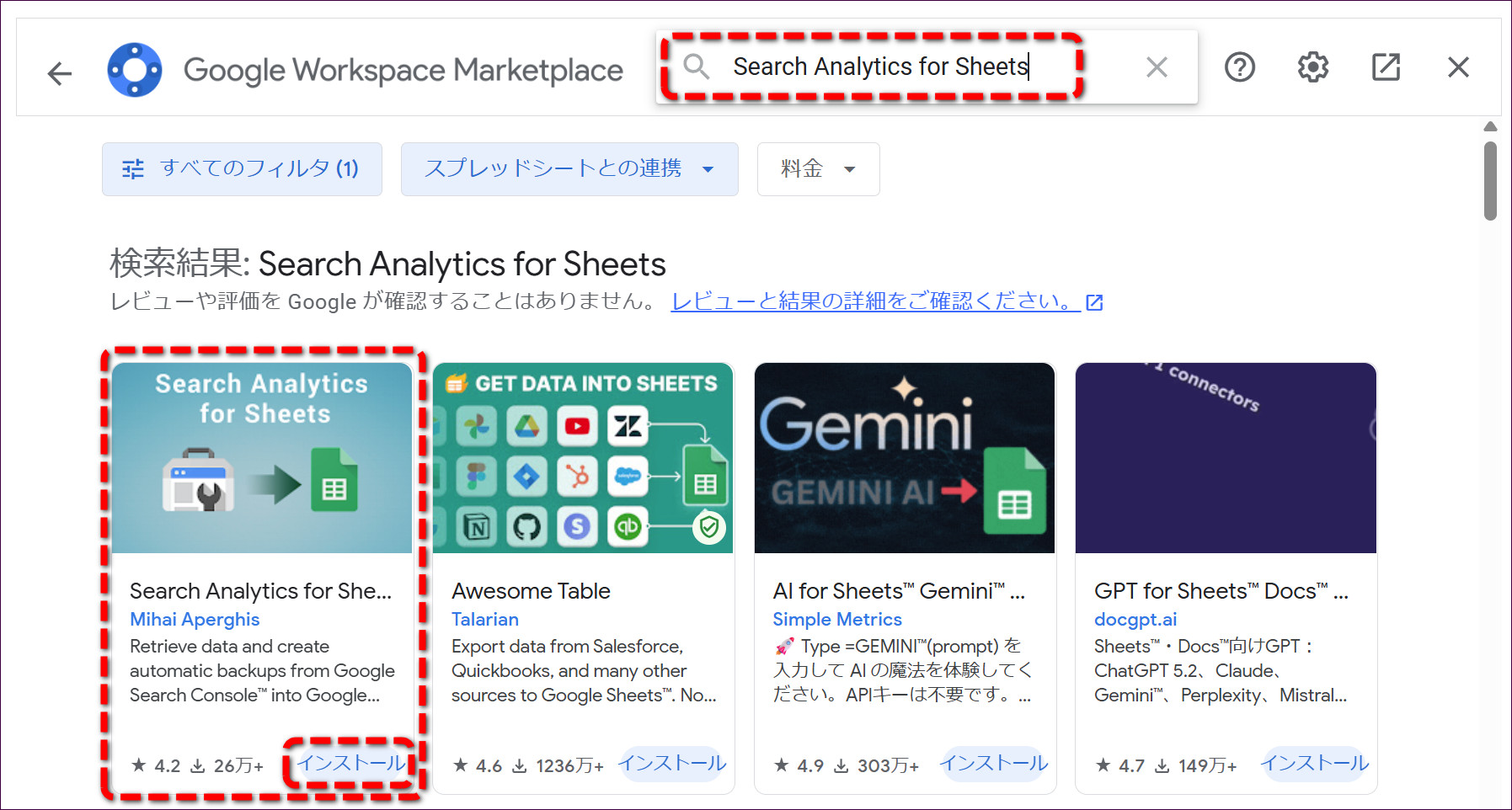
開発元が Mihai Aperghis のものを選んで、インストールします - 「インストールの準備」という画面が出たら、続行 をクリックします
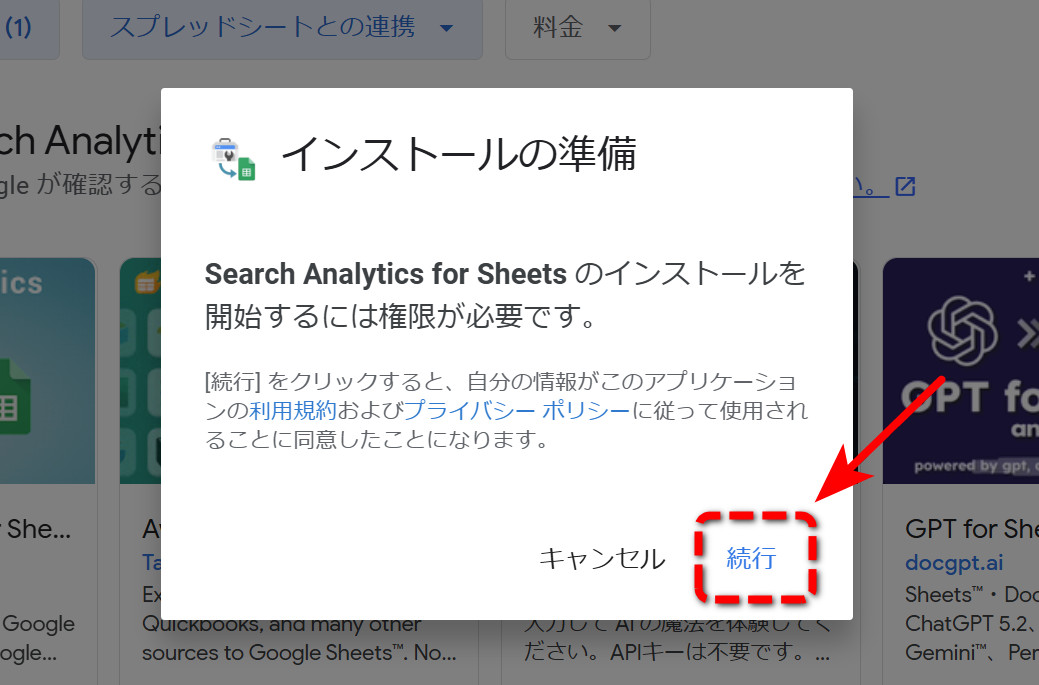
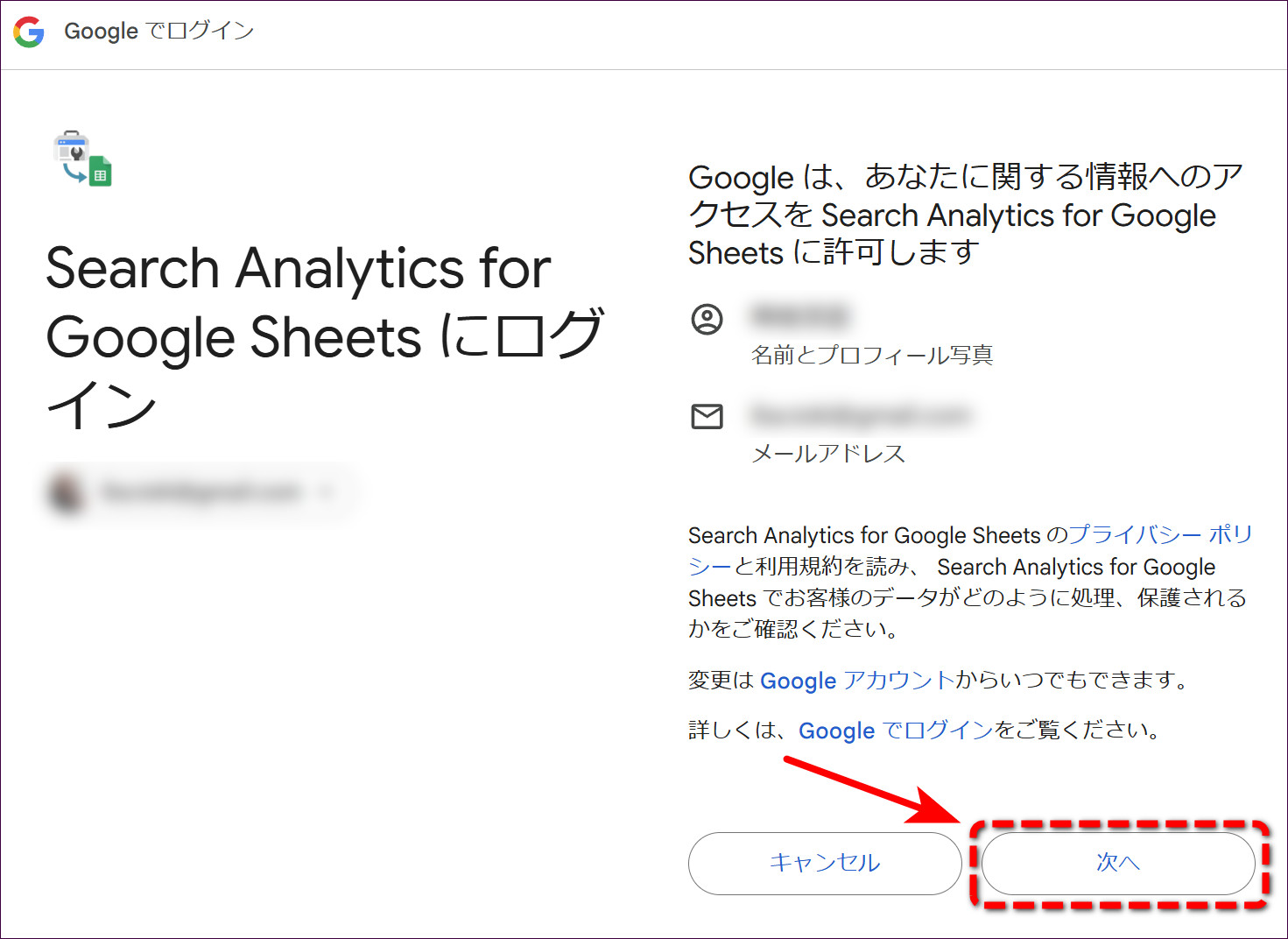
「インストールの準備」が出たら、続行 をクリックします - 「Search Analytics for Google Sheets にログイン」の画面が出たら、アクセスを許可する内容(名前・メールアドレス)を確認し、次へ をクリックします
内容を確認して、次へ をクリックします - 「Search Analytics for Google Sheets が Google アカウントへのアクセスを求めています」の画面で、すべて選択 にチェックを入れ、続行 をクリックします
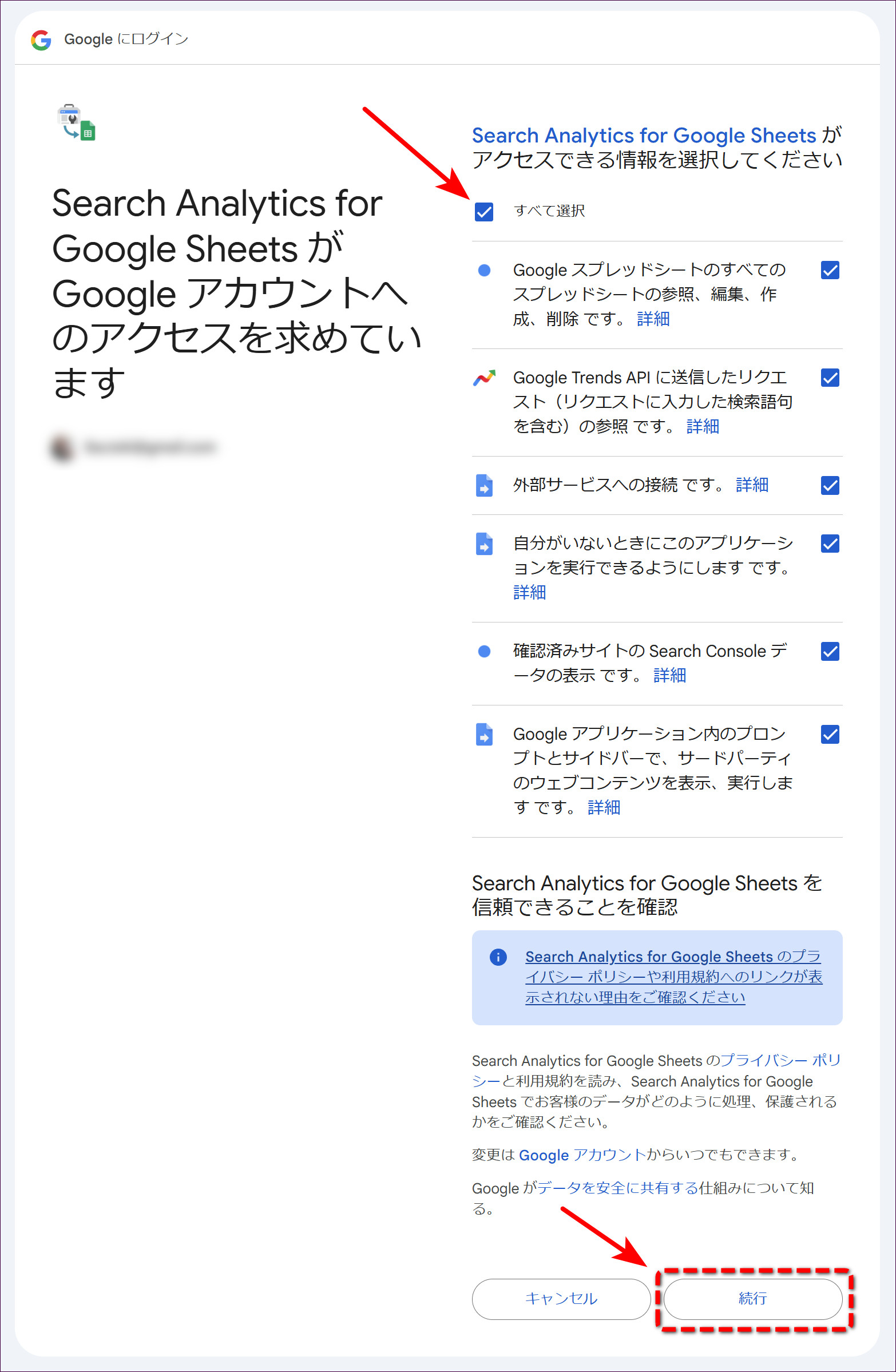
「すべて選択」にチェックを入れて、続行 をクリックします - 「Search Analytics for Sheets をインストールしました。」と表示されたら、完了 をクリックします。これで、アドオンの追加は完了です
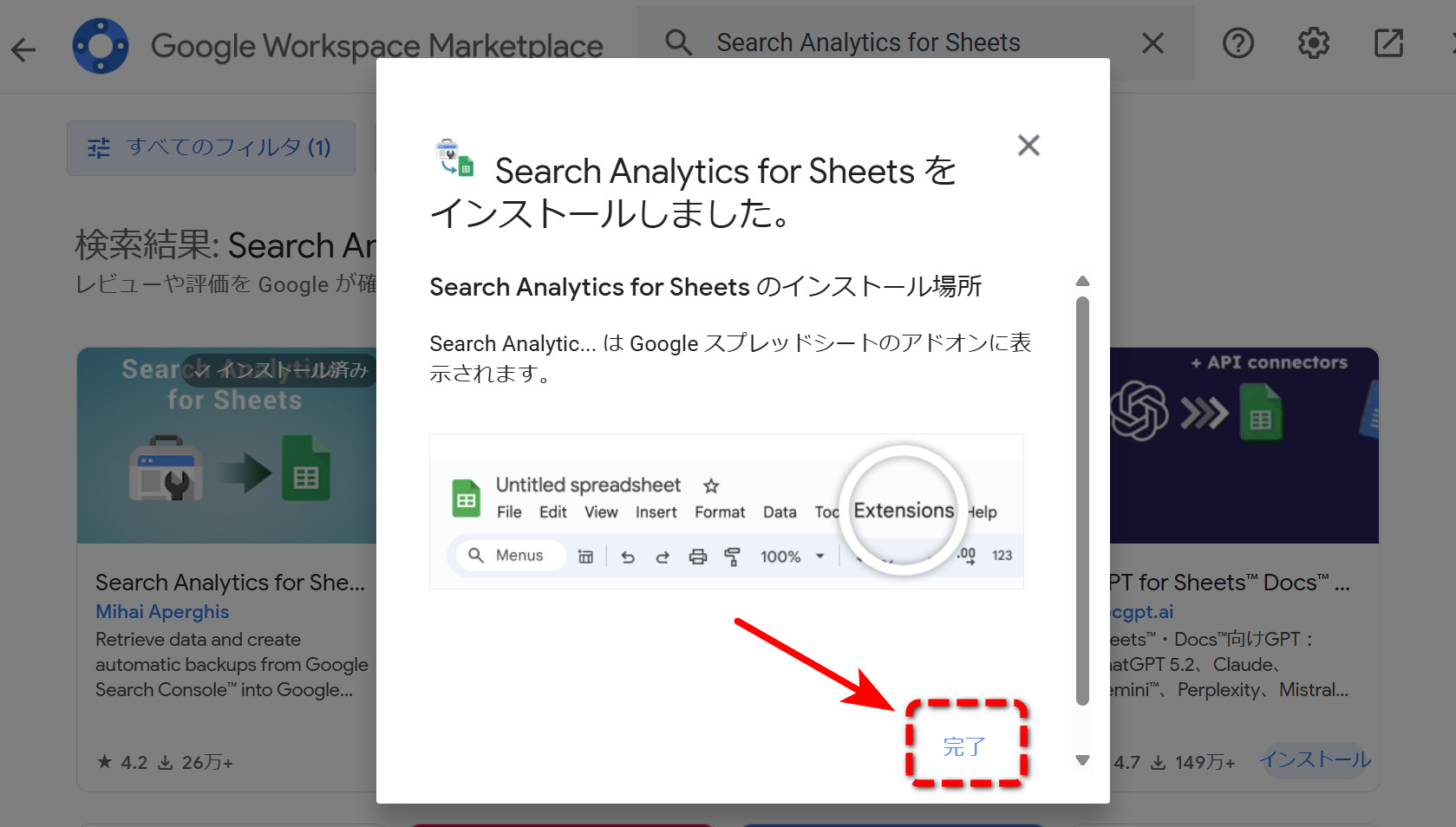
「完了」をクリックすれば、アドオンの追加は完了です
-
サイドバーを開く
メニューの 拡張機能 → Search Analytics for Sheets → Launch Sidebar を選ぶと、画面の右側に設定パネルが表示されます。
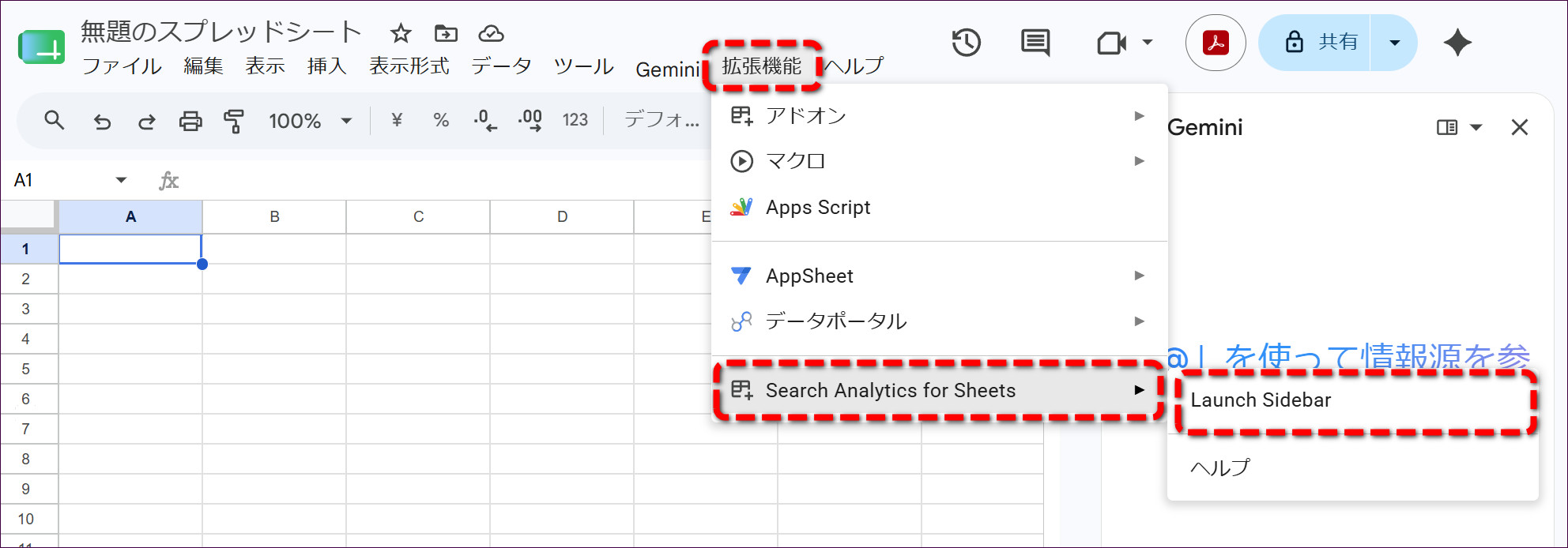
「拡張機能」→「Search Analytics for Sheets」→「Launch Sidebar」を選びます 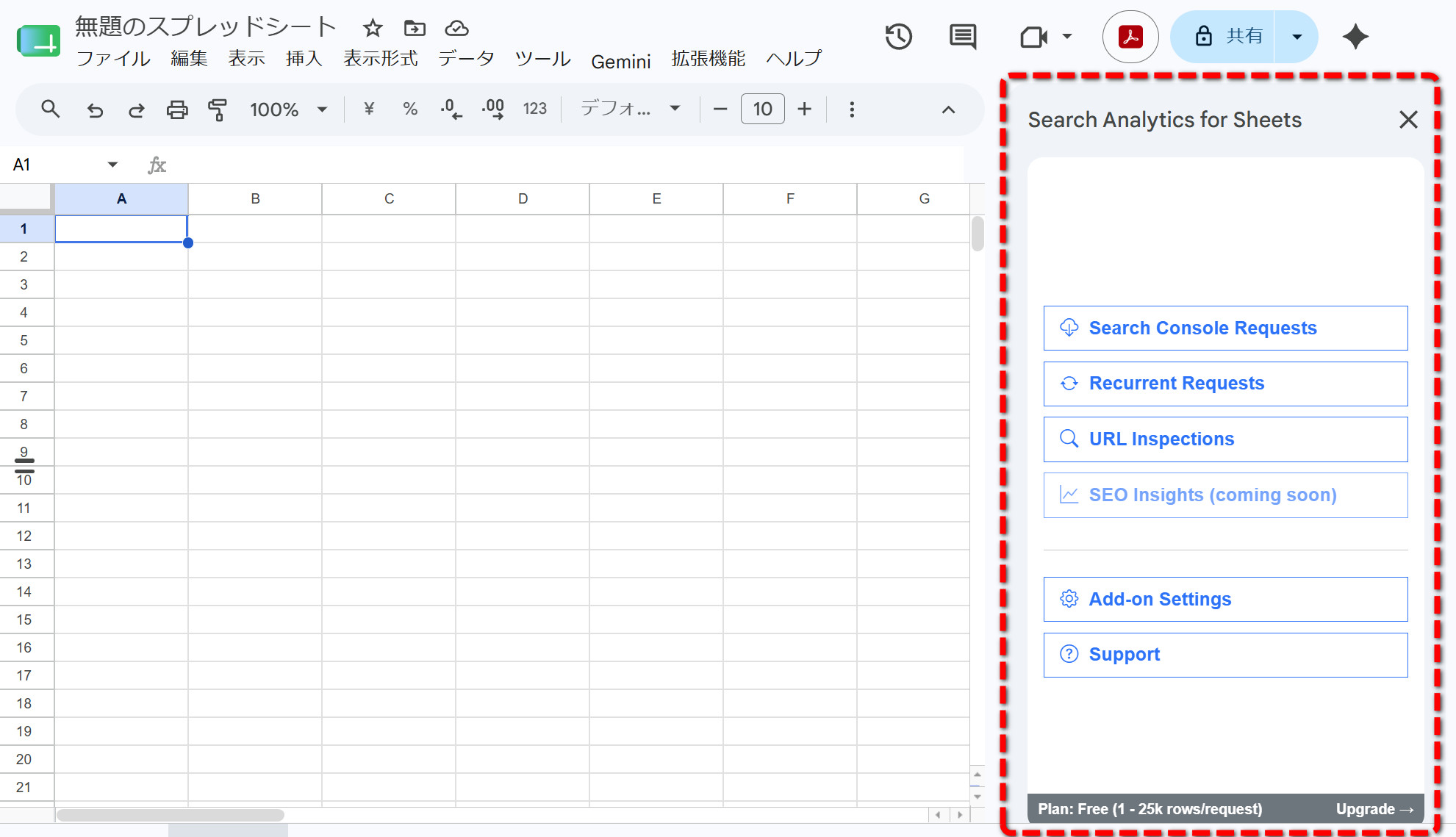
画面の右側に、このような設定パネル(サイドバー)が表示されます -
取り出すデータの条件を決める(ここが最重要)
サイドバーで、次のように設定します。
項目 設定する値 Site 分析したいサイトを選ぶ(例:sc-domain:あなたのサイト.com) Date Range 取り出す期間。過去3か月ほどが目安 Search Type web Group By Query と Page の両方にチェック(最重要) Aggregation Type byPage Rows Returned 25000 いちばん大事なポイント「Group By」で、Query(検索キーワード)と Page(ページURL)の両方にチェックを入れてください。これを忘れると「どの検索で、どのページが見られたか」の組み合わせが取れず、分析になりません。ここからは、実際の操作を画面で順に見ていきます。
まず、サイドバーの一番上にある Search Console Requests をクリックします。データを取り出すための入力フォームが開きます。
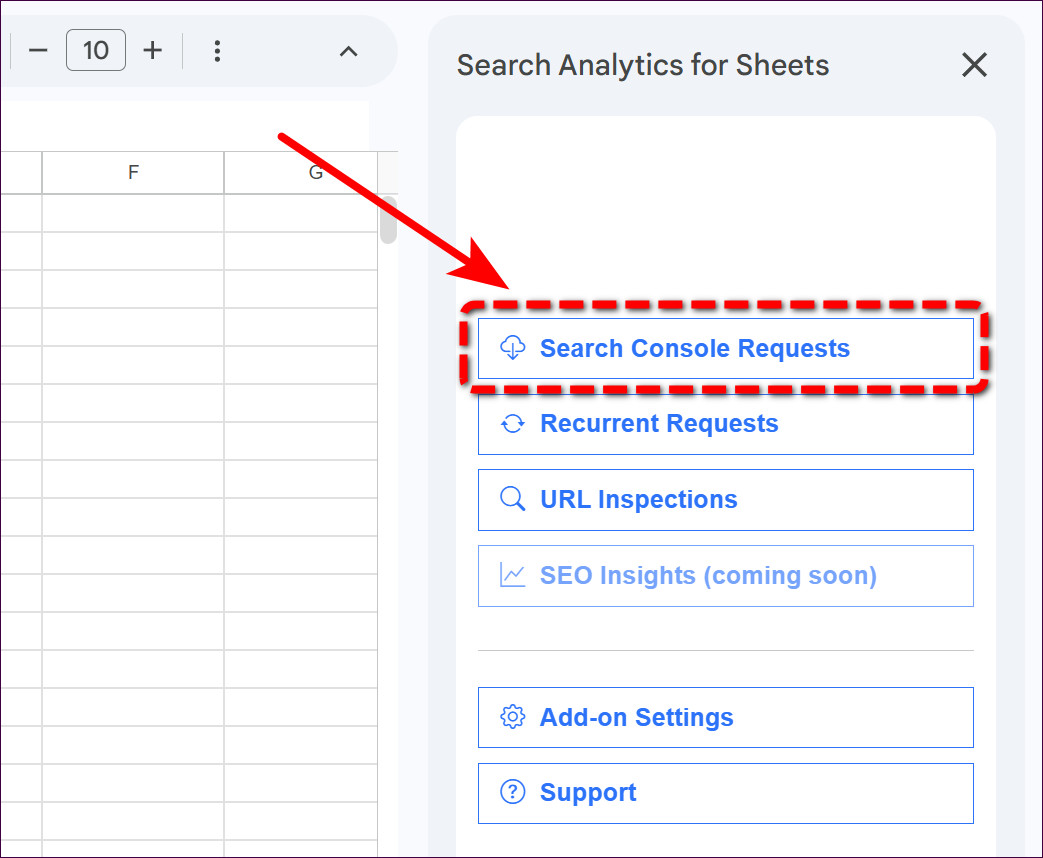
まず、Search Console Requests をクリックします フォームが開いたら、いちばん上の「Sites」で Choose site をクリックし、分析したいサイトを選びます。
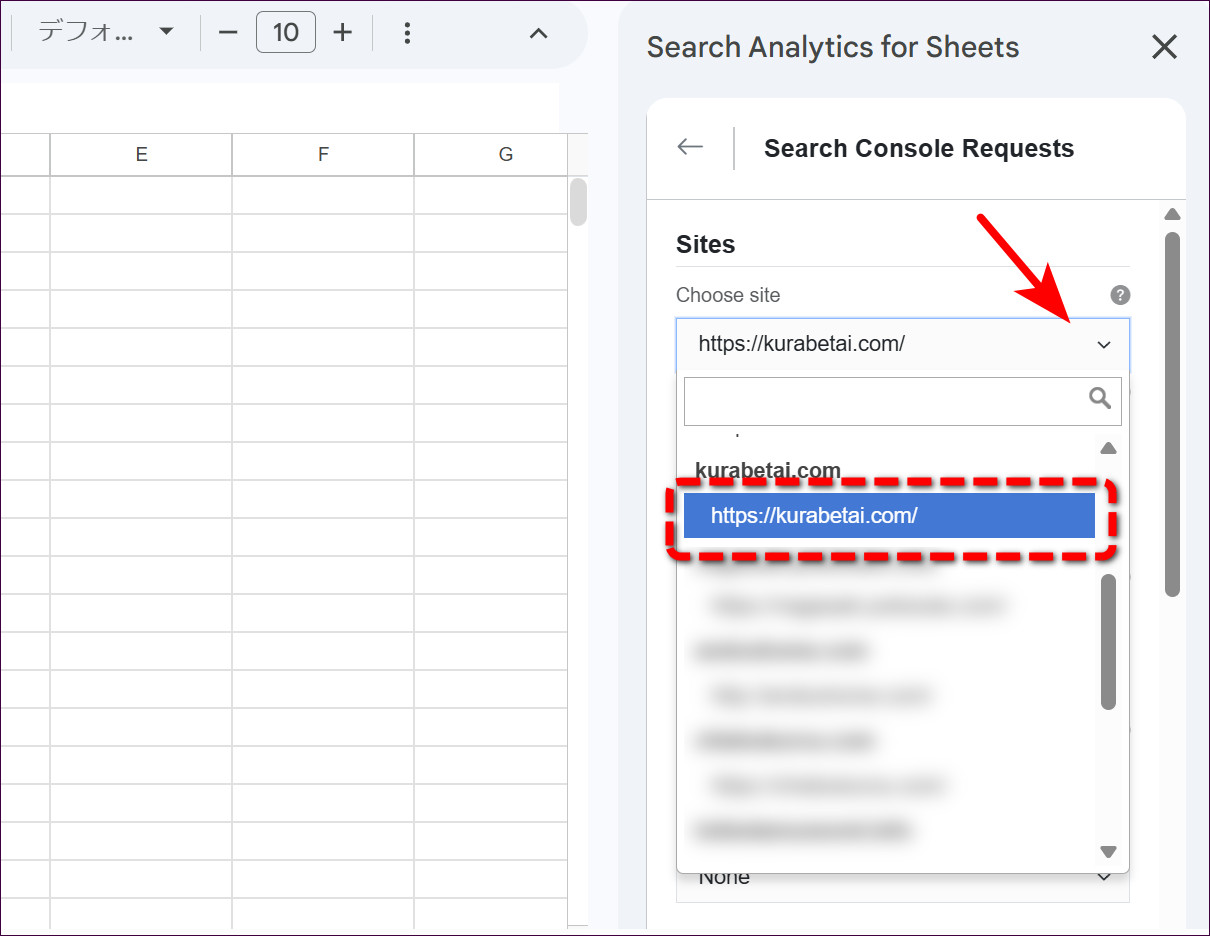
「Sites」で、分析したいサイトを選びます 続いて「Search Type」は Web (Default) のままにしておきます。その下の「Dates」にある Date range で、データを取り出す期間を選びます。
「Last 7 days」から「All time(全期間)」まで用意されているので、分析したい期間を選んでください。期間が長いほど、多くのデータが集まります。
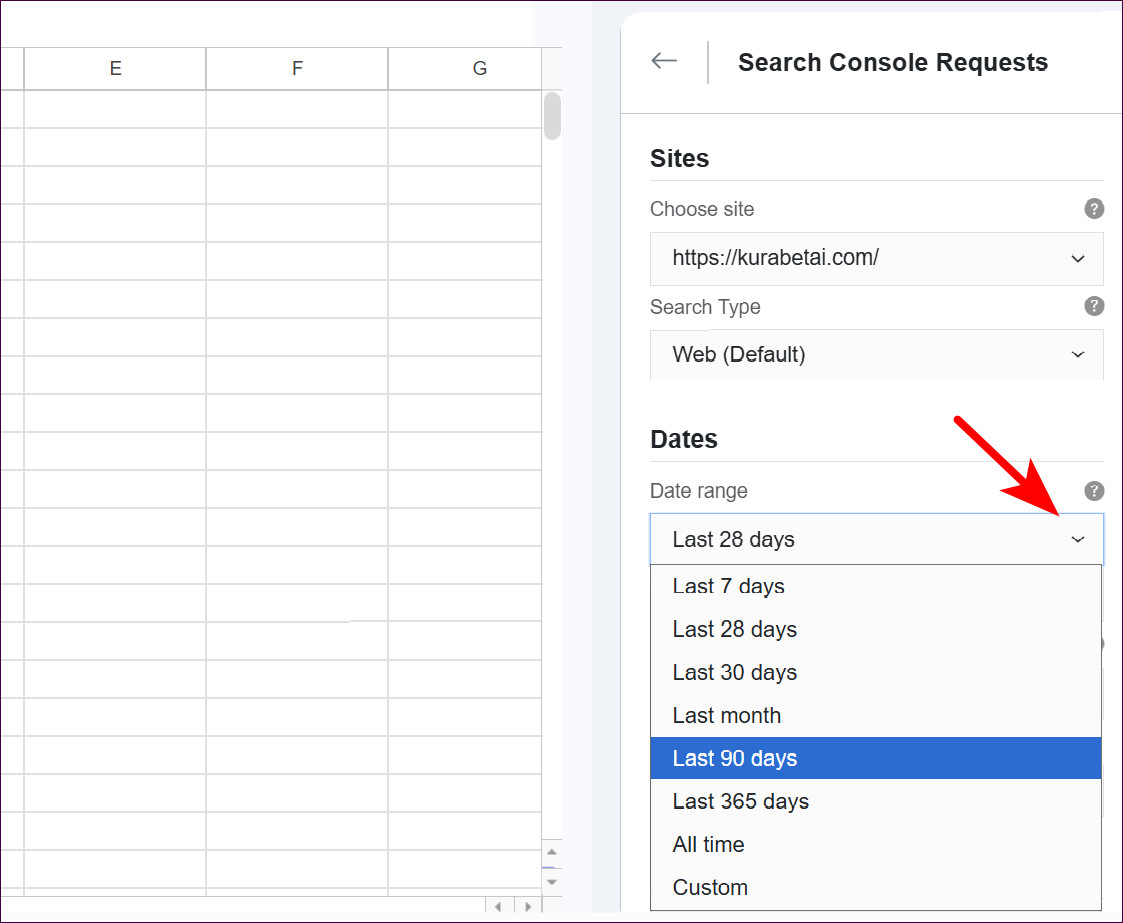
「Date range」で、分析したい期間を選びます その下にある「Include partial data」と「Compare to」は、初期設定(No・None)のままで構いません。さらに下の「Dimensions」にある Group by の入力欄(「(Optional) Choose Dimensions / Columns」と表示されています)をクリックします。
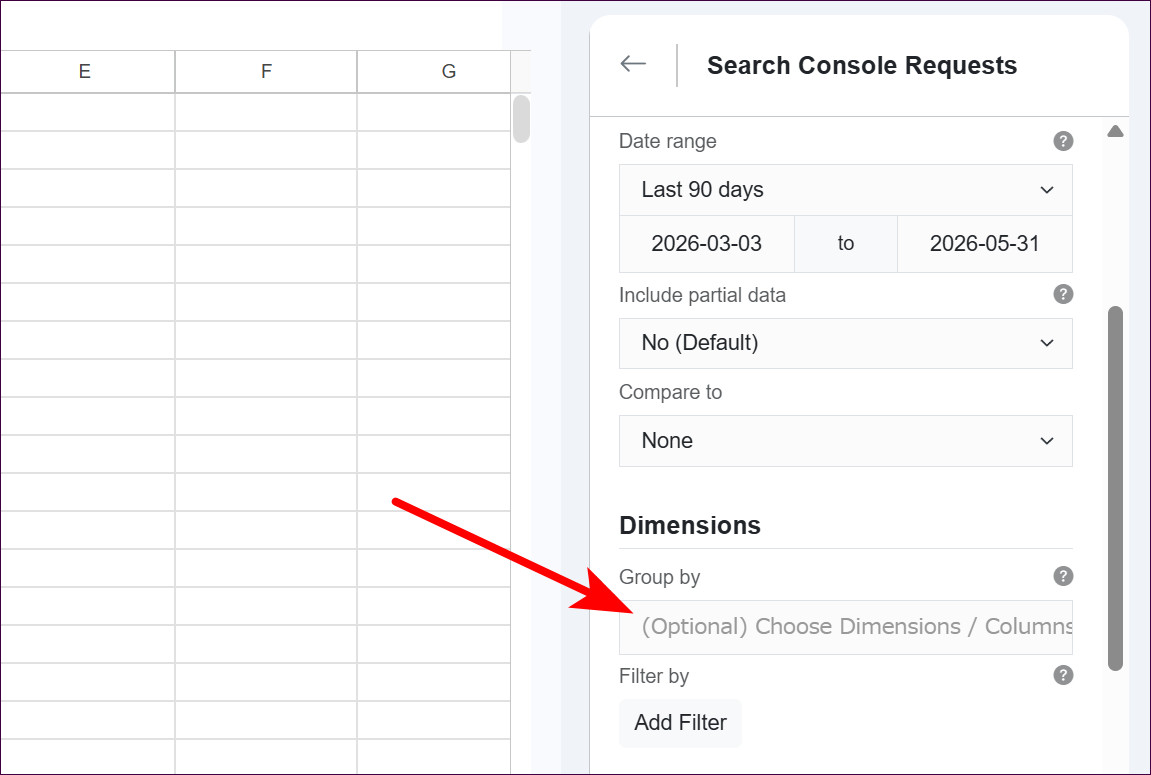
「Dimensions」の Group by の入力欄をクリックします クリックすると、選べる項目の一覧が開きます。この中から、まず Query(検索キーワード)を選びます。
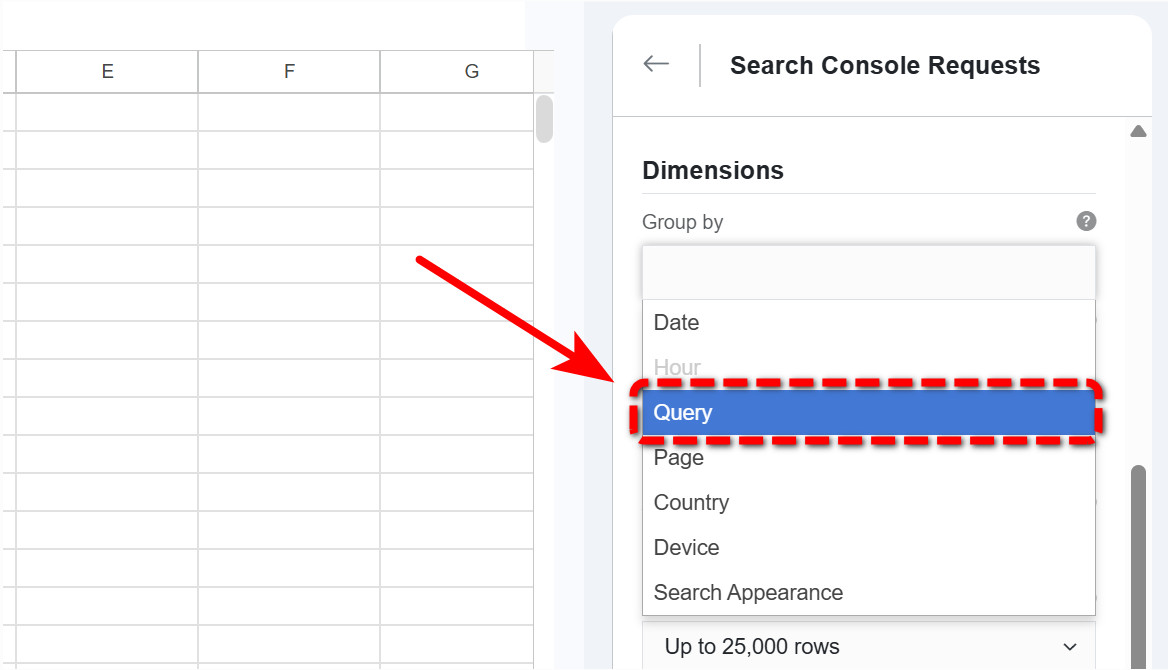
一覧から、まず Query(検索キーワード)を選びます 続けて、もう一度、同じ入力欄をクリックします。ふたたび一覧が開くので、今度は Page(ページURL)を選びます。
これで「Group by」に Query と Page の両方が入り、「どの検索で、どのページが見られたか」の組み合わせが取れるようになります。
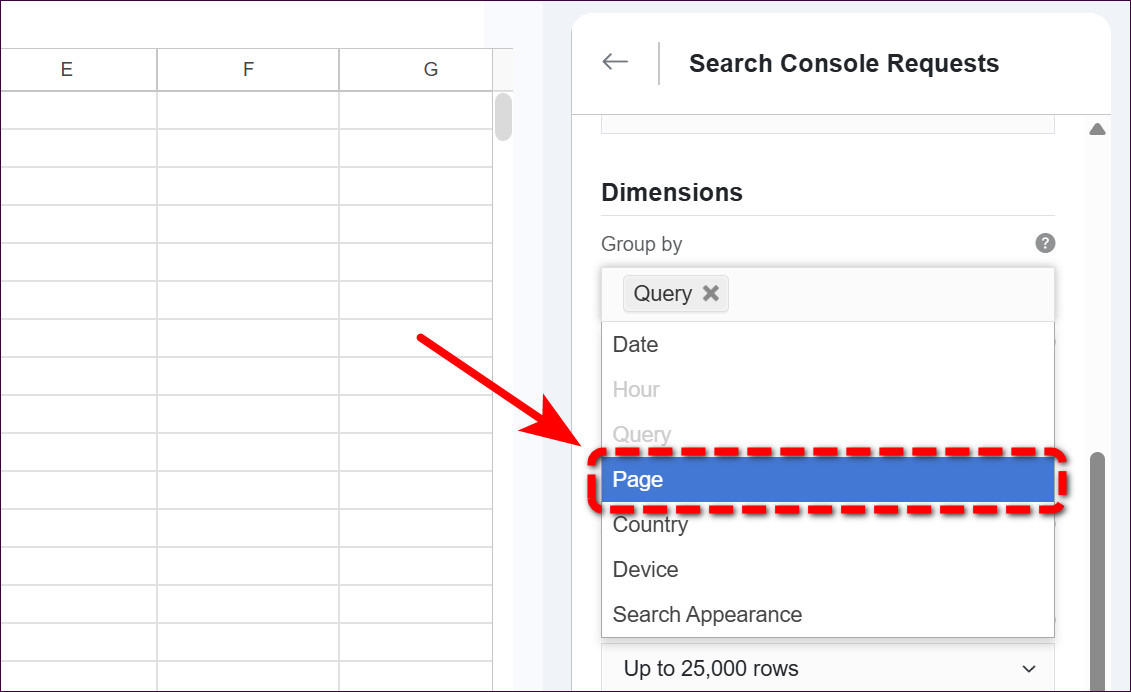
もう一度入力欄をクリックして、今度は Page(ページURL)を選びます 「Group by」に Query と Page の両方が入ったことを確認したら、さらに下にスクロールします。「Options」の Aggregation Type をクリックし、一覧から By Page を選びます。
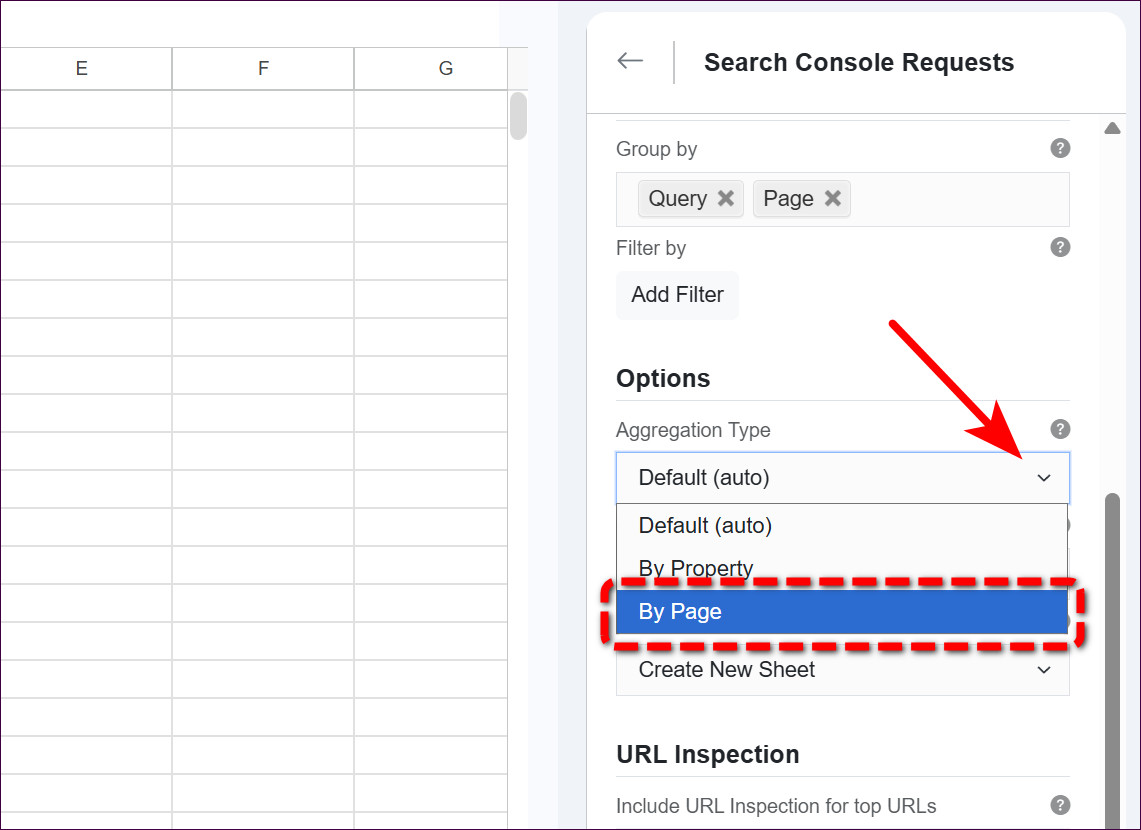
「Aggregation Type」で By Page を選びます -
データを取り出す
残りの「Rows returned(取り出す行数)」は Up to 25,000 rows、「Results Sheet(出力先)」は Create New Sheet のままで構いません。設定ができたら、いちばん下の Request Data ボタンを押します。数十秒ほどで、スプレッドシートにデータが流れ込みます。
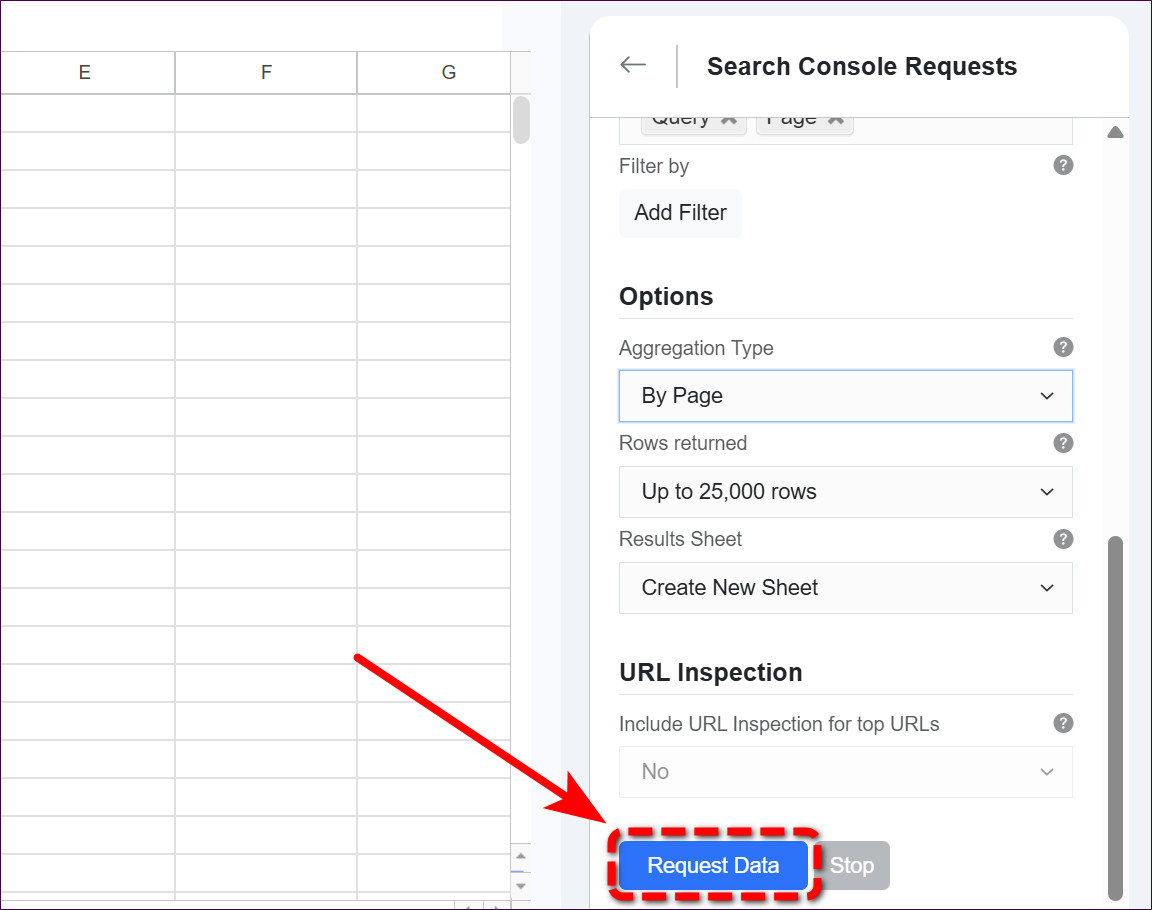
設定ができたら、いちばん下の Request Data を押します 出てくるのは、次の列です。
- 検索キーワード(Query)/ ページURL(Page)
- クリック数(Clicks)/ 表示回数(Impressions)/ クリック率(CTR)/ 掲載順位(Position)
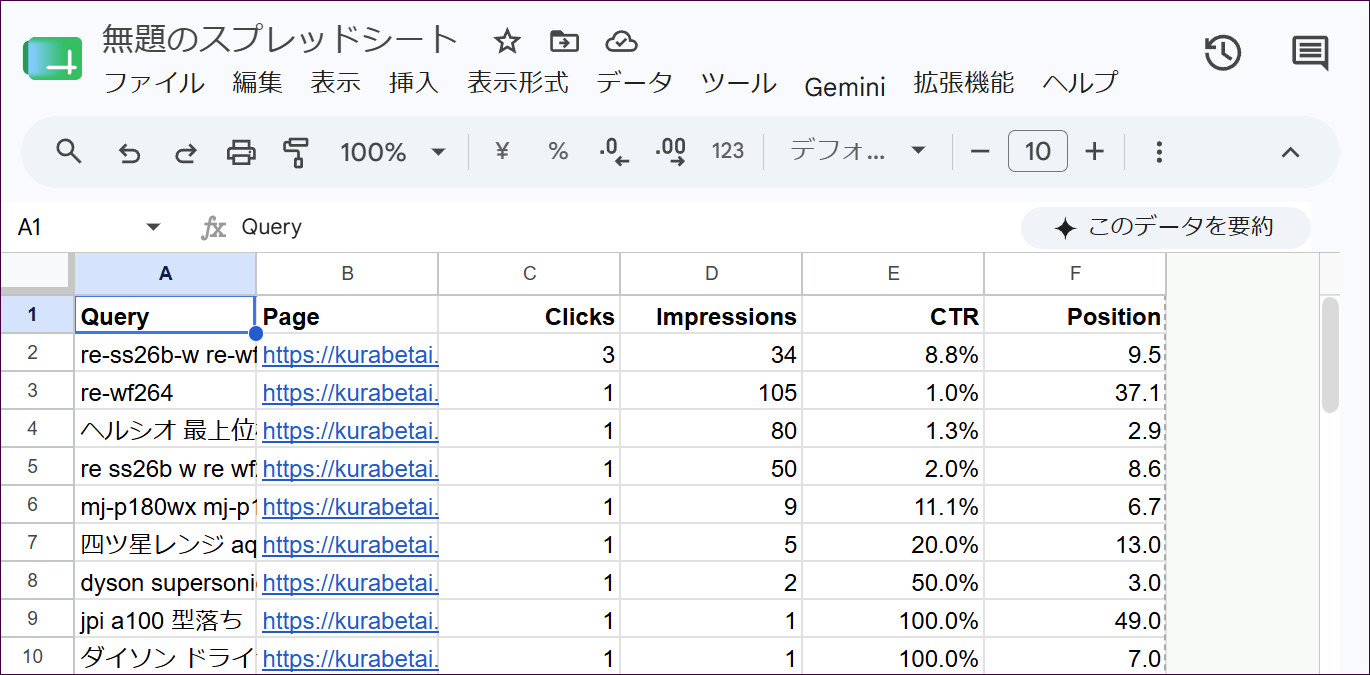
このように、Query・Page・Clicks・Impressions・CTR・Position の列でデータがそろいます これで「どの検索キーワードで、どのページにアクセスがあったか」という組み合わせのデータが、一覧でそろいます。
-
シートに名前を付けてダウンロードする
画面左上の 無題のスプレッドシート と表示されている部分をクリックすると、ファイル名を変更できます。あとで見つけやすいように、分かりやすい名前を付けておきましょう。
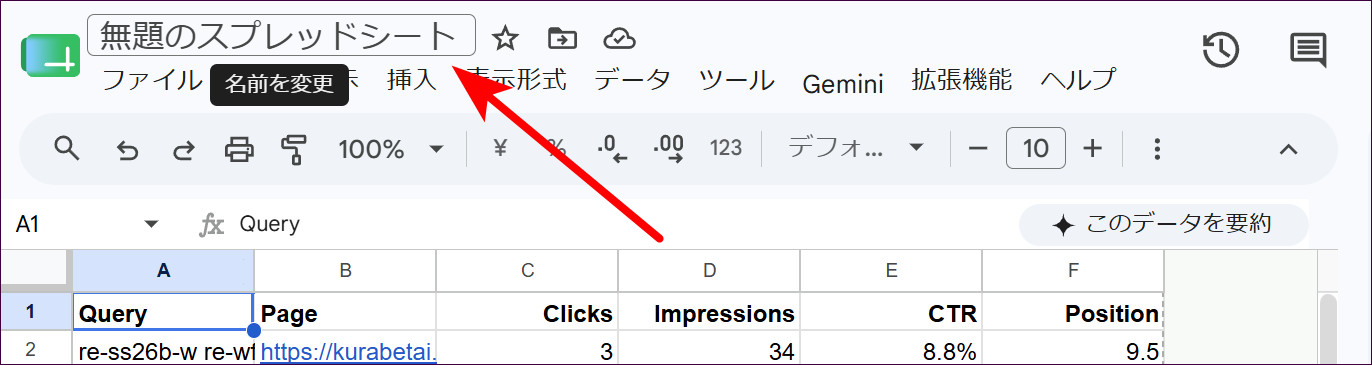
左上の 無題のスプレッドシート をクリックして、名前を付けます 名前を付けたら、そのまま CSV 形式でダウンロードします。メニューの ファイル → ダウンロード → カンマ区切り形式(.csv) を選びます。
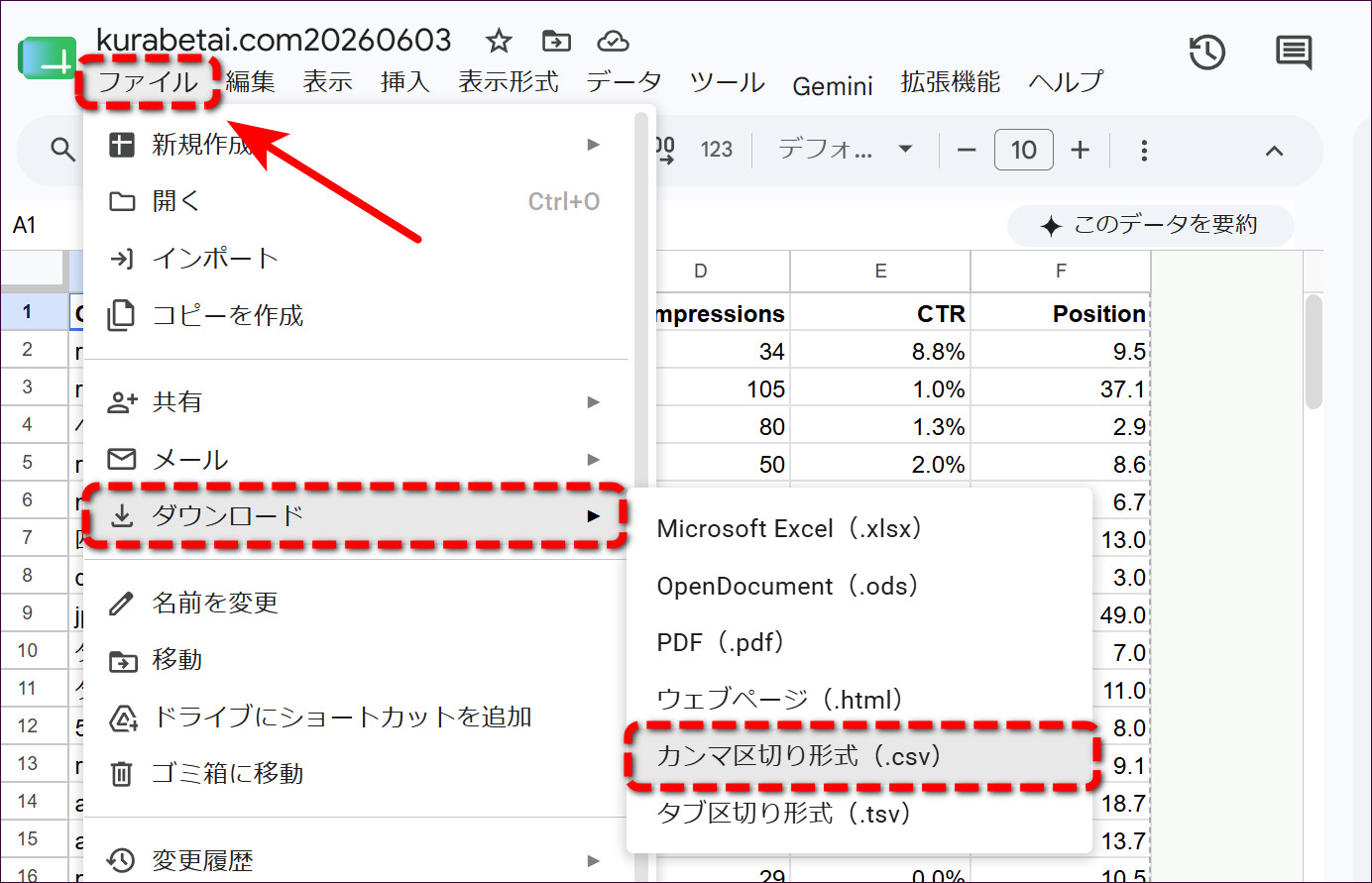
「ファイル」→「ダウンロード」→「カンマ区切り形式(.csv)」を選びます -
サーチコンソール分析アシスタントに読み込ませる
最後に、取り出したデータを「サーチコンソール分析アシスタント」に読み込ませます。まず、下のリンクからアシスタントにアクセスします。
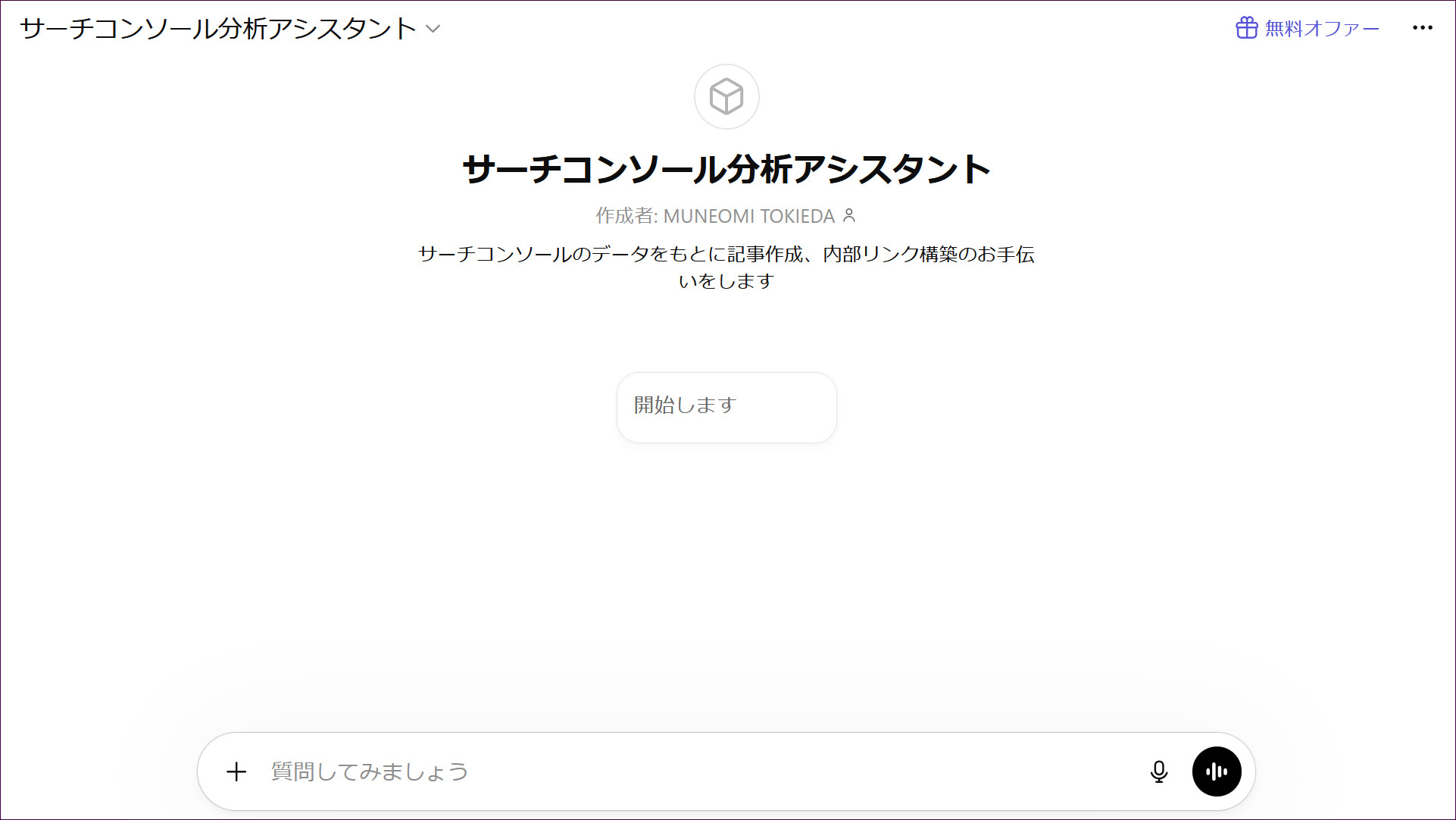
このアシスタントの画面が開きます 先ほどダウンロードした CSV ファイルを、このアシスタントのチャットにアップロードします。入力欄の左にある + をクリックし、写真とファイルを追加 から CSV を選びます。
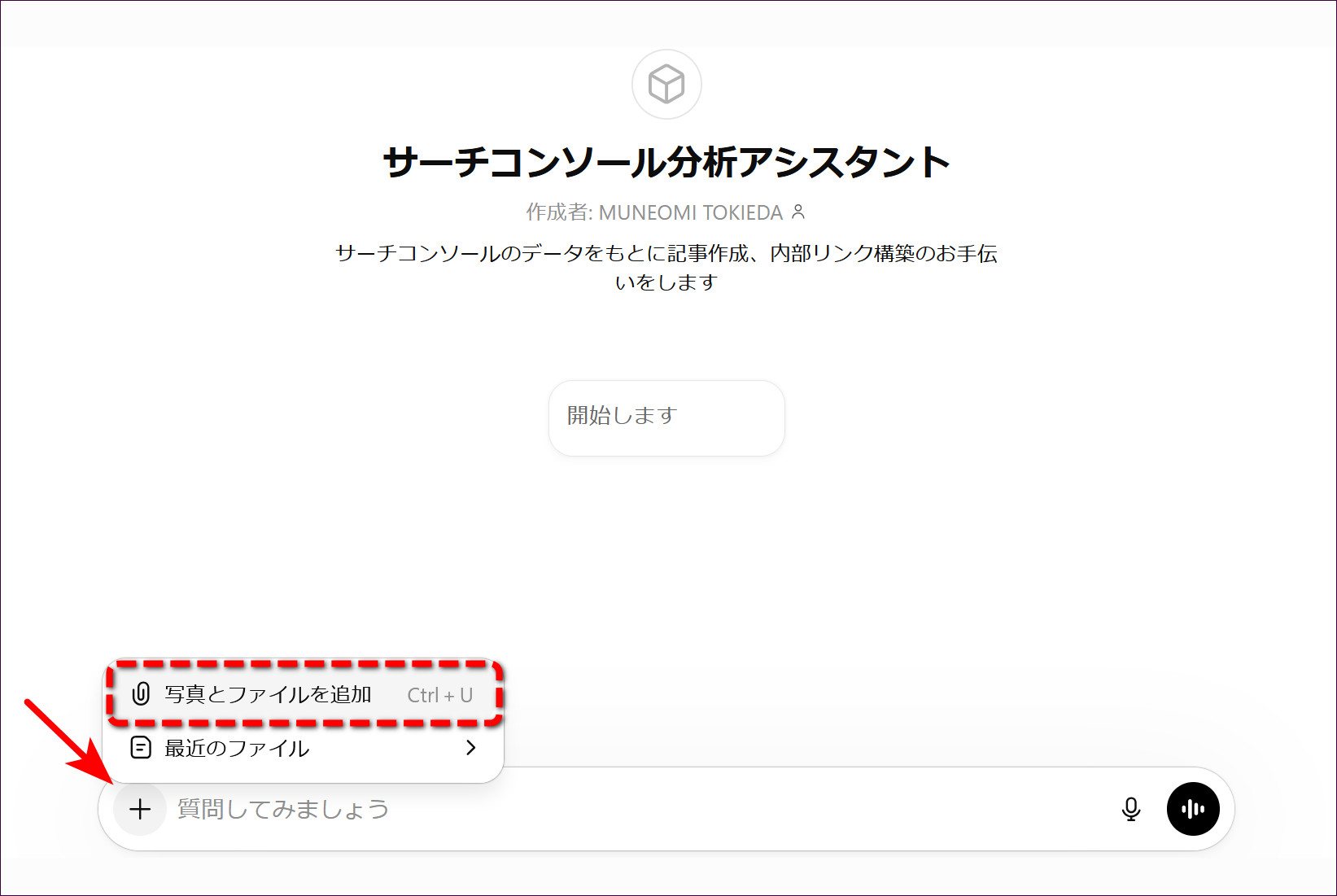
入力欄の + →「写真とファイルを追加」から、CSVファイルを選びます CSVが添付されたら、入力欄には何も入力しなくて構いません。右下の ↑(送信)ボタンを押すと、アシスタントが自動で分析を始めます。
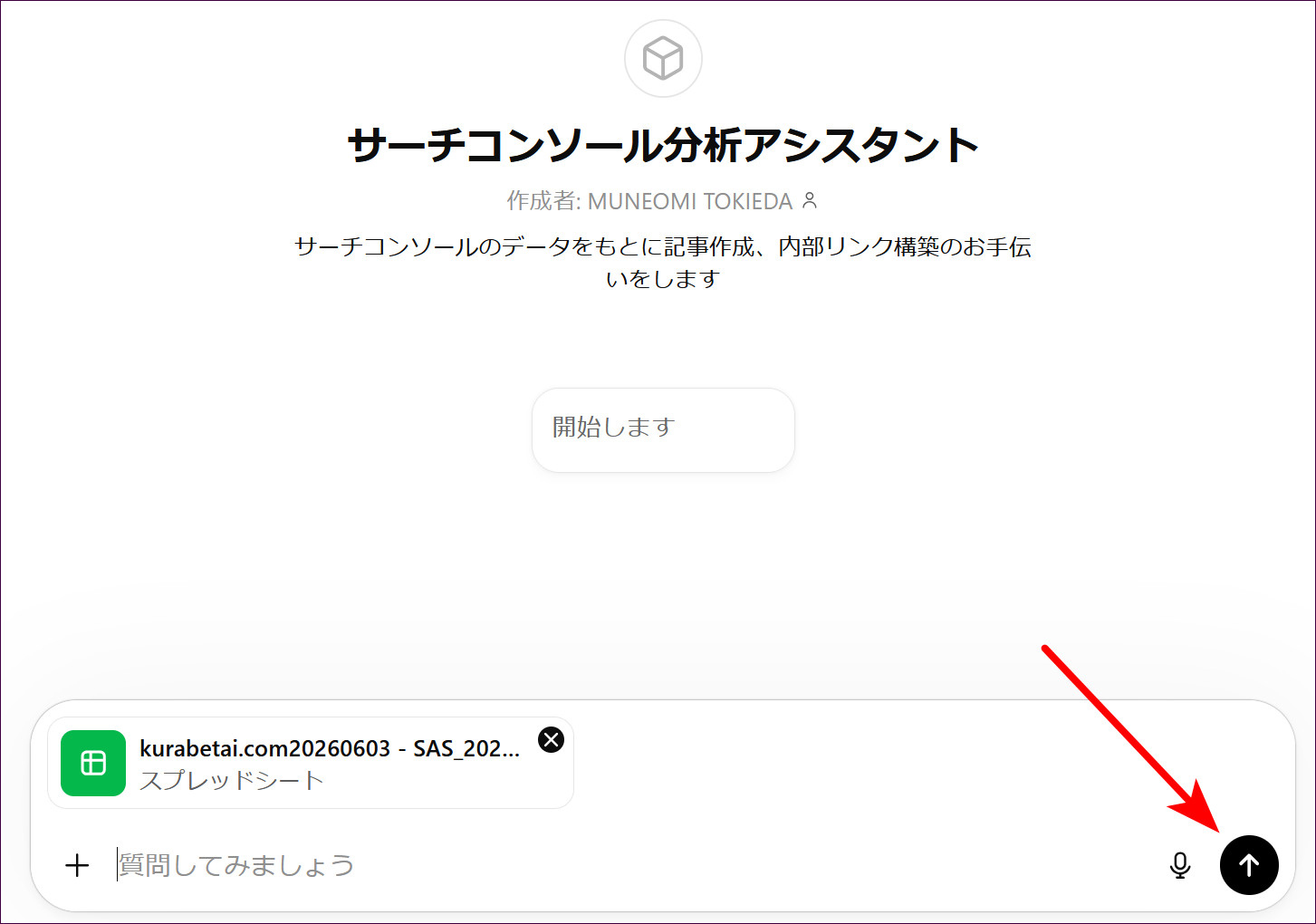
CSVを添付したら、右下の ↑(送信)ボタンを押します これで、アシスタントがデータを読み取り、分析を始めます。数十秒ほどで、次に書くべき記事の候補となるキーワードを30個、提案してくれます。
30個は「特に重要な5個(最優先)」と「その他25個」に分かれます。それぞれの候補に、その記事を支える既存記事(母記事)・現状のデータ(表示回数・順位・CTR)・内部リンクの貼り方まで、具体的に示されます。
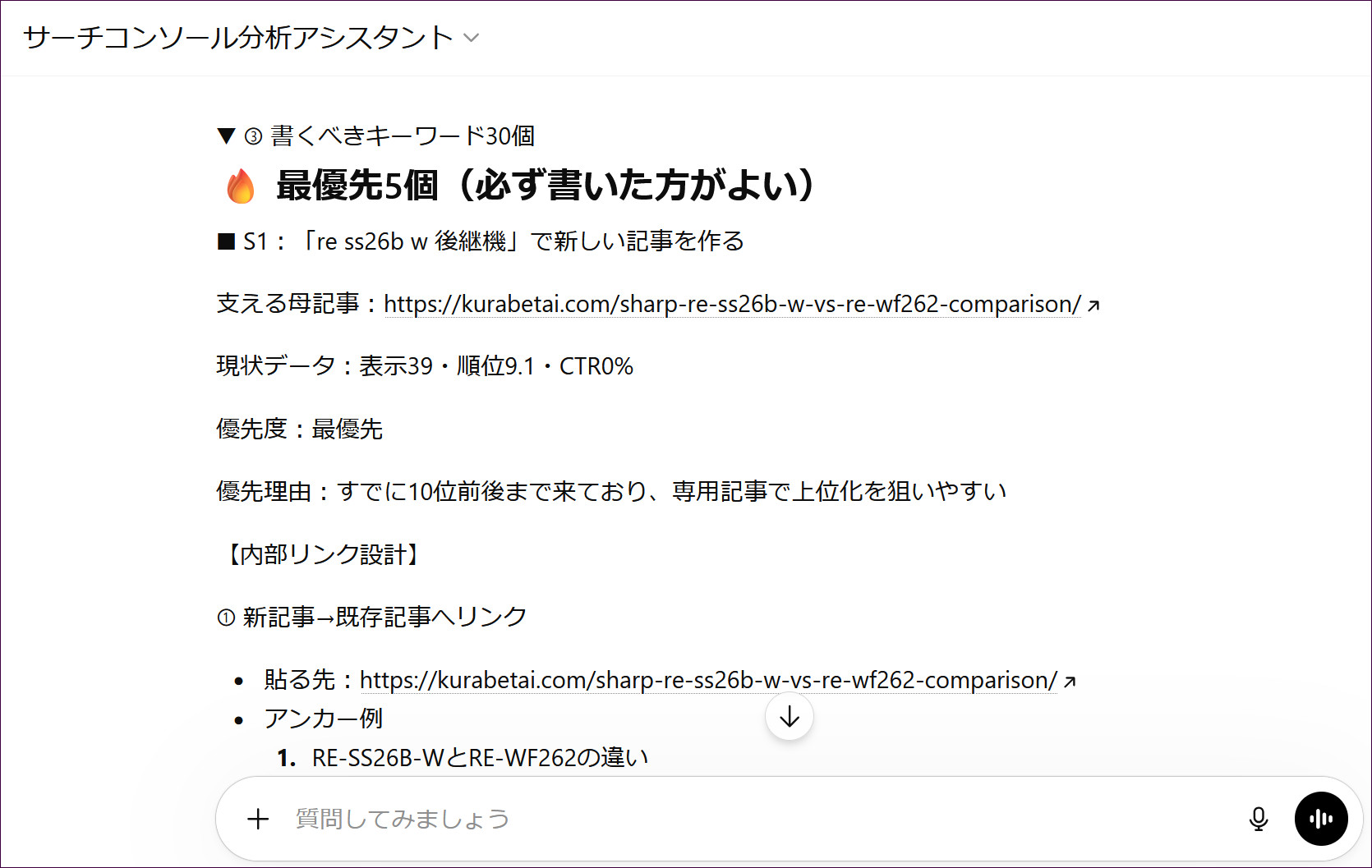
「書くべきキーワード30個」が、母記事・現状データ・内部リンク設計つきで提案されます さらにこのアシスタントは、記事を書いたあとの「内部リンクの貼り方」まで設計してくれます。
内部リンクとは、自分のサイトのページ同士をつなぐリンクのことです。関連する記事をリンクで結ぶと、読者は次に読みたい記事へ移動しやすくなり、検索エンジンも「この2つの記事は関係が深い」と理解しやすくなります。これが、上位表示の助けにもなります。
提案は、上の画面のように 2つの方向 で示されます。どちらも、初めての方が迷わないよう「どこへ・どんな文字で・どの場所に」リンクを貼るかが、具体的に書かれています。
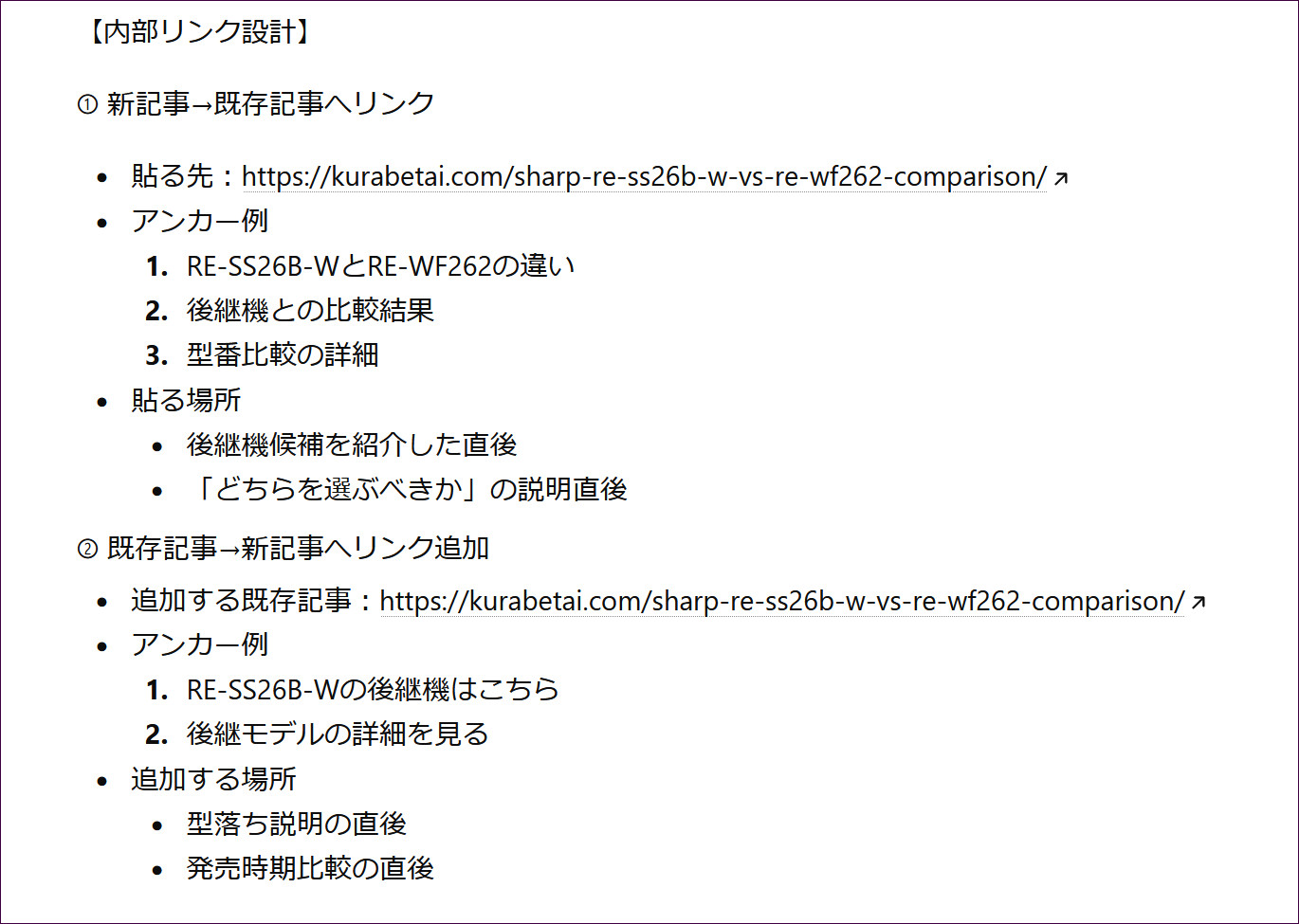
内部リンクの貼り方が、2つの方向で具体的に示されます ① 新しい記事 → 既存の記事へリンクを貼る これから書く新しい記事の本文の中に、関連する既存記事へのリンクを置きます。- 貼る先:リンクの行き先になる、既存記事のURL
- アンカー例:実際にリンクにする文字(例「RE-SS26B-WとRE-WF262の違い」)。読者はこの文字をクリックして行き先に飛びます
- 貼る場所:新しい記事の、どのあたりに置くか(例「後継機候補を紹介した直後」)
② 既存の記事 → 新しい記事へリンクを追加する(①の逆方向) 今度は反対に、すでにある記事を少しだけ編集して、新しく書いた記事へのリンクを足します。- 追加する既存記事:編集する既存記事のURL
- アンカー例:リンクにする文字の例
- 追加する場所:その既存記事の、どこに足すか
①と②の両方を行うと、2つの記事がしっかり結びつき、内部リンクの効果が高まります。アシスタントが示した「貼る先・文字・場所」を、そのまま真似して貼るだけでよいので、初めての方でも迷わず内部リンクを設計できます。
つまずきやすいポイント
まとめ
- Search Console → Search Analytics for Sheets → スプレッドシート → サーチコンソール分析アシスタント、という流れでデータを渡します。
- 最大のポイントは、「Group By」で Query と Page の両方を選ぶことです。
- 取り出したデータをCSVにして分析アシスタントに読ませれば、次の一手(書くべき記事)が見えてきます。